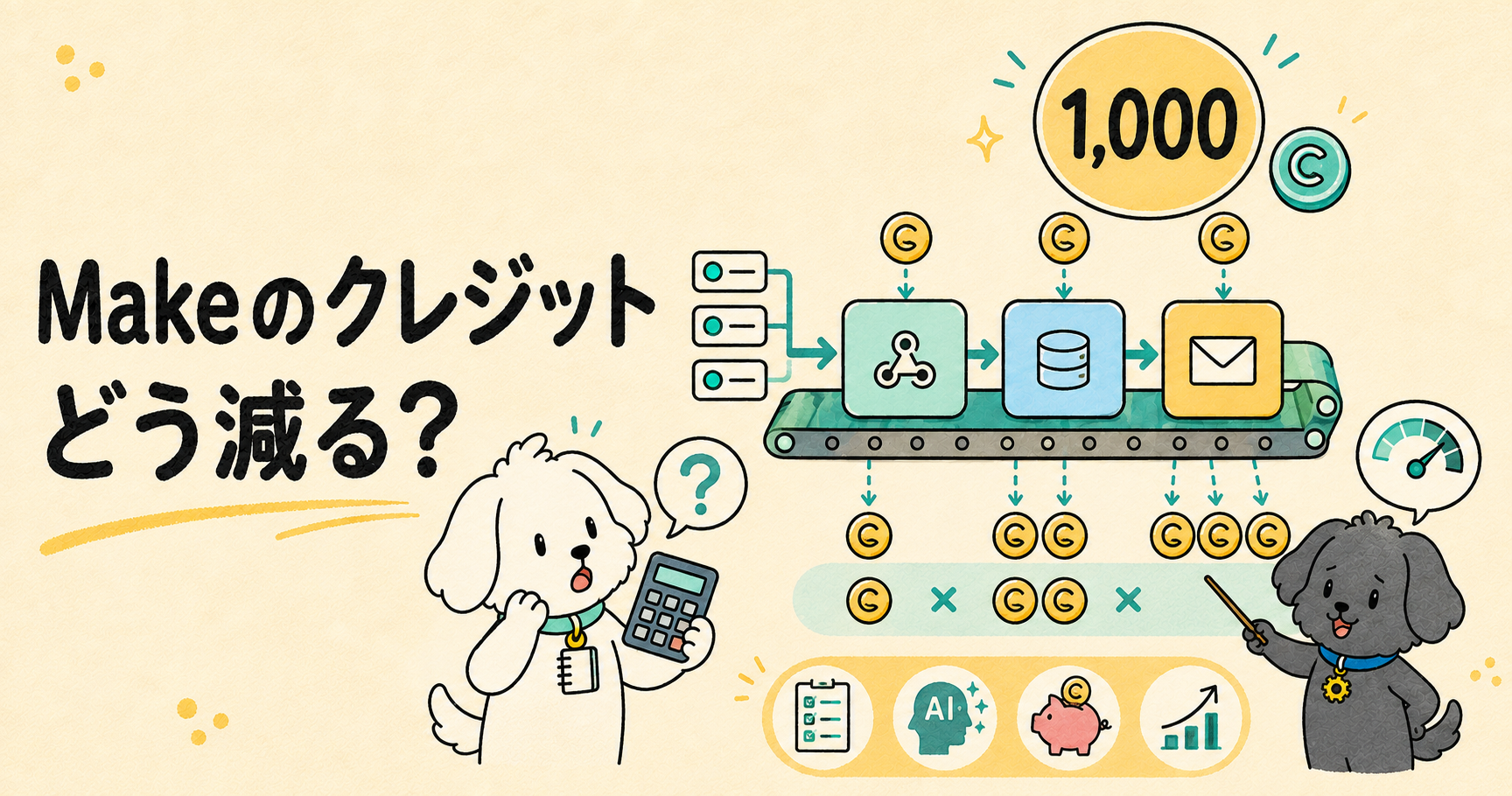
結論から言うと、AIを使わないアプリなら「モジュールが1回動く=1クレジット」です。ここだけ覚えれば、だいたいの計算はできます。
ただし、ひとつだけ落とし穴があります。モジュールは、扱うデータの件数だけ動きます。1回の実行なのに、気づいたら30クレジット減っていた——という事故は、ほぼこれが原因です。
この記事では、その仕組みと、無料枠1,000クレジットを守るための考え方をまとめます。
 ノート
ノート オート
オート自分のシナリオが1回でいくらクレジットを使うのか、自分で計算できるようになります。
- オペレーションとクレジットの違い
- 件数が増えると消費が跳ね上がる仕組み
- AIを使ったときのクレジットの減り方
- 消費を抑える3つの具体策
まず言葉の整理:オペレーションとクレジット
Makeには似た言葉が2つあります。公式ヘルプの定義はこうです。
| 言葉 | 意味 |
|---|---|
| オペレーション | モジュールが1回動くこと。データを処理する、または新しいデータがないか確認する |
| クレジット | その動きに対して支払う単位。お金のほう |
もともとは「オペレーション」が請求の単位でしたが、今は請求の単位がクレジットに変わっています。料金そのものは変わっていません。
そして、AIを使わない普通のアプリなら1オペレーション=1クレジット。ここは1対1です。
オート落とし穴:モジュールは「件数の分だけ」動く
ここが本題です。
モジュールは、受け取ったデータ1件ごとに1回ずつ動きます。公式ヘルプの例をそのまま書くと、こうです。
- Gmailの「メールを送る」で5通送る → 5オペレーション
- Google Driveの「ファイルをアップロード」で3件 → 3オペレーション
つまり「シナリオを1回動かした」ではなく「何件処理したか」で決まります。
ただしトリガーだけは例外
一番左に置くトリガー(「Watch 〜」)は例外で、何件見つけても1オペレーションです。「新しい行がないか確認する」という動作が1回、という数え方です。
公式に載っている、こわい例
Googleフォームの回答を見張って、回答ごとに書類を作り、ダウンロードして、メールで送る。よくある形です。
この状態で10件の回答がまとめて来ると、公式ヘルプの計算では合計31オペレーションになります。
| モジュール | 回数 |
|---|---|
| トリガー(回答を見張る) | 1 |
| 書類を作る | 10 |
| ダウンロードする | 10 |
| メールで送る | 10 |
| 合計 | 31 |
ノートオートノートオート実際にいくら使ったかを見る場所
実行したあと、各モジュールの上に白い吹き出しが出ます。その中の数字がこうなっています。
- チェックマークの数字…そのモジュールのオペレーション数
- コインの数字…消費したクレジット数
初期状態ではオペレーションだけが表示されているので、シナリオ名の横でクレジット表示をオンにしてください。これを出しておくと、作りながら消費が見えるので事故りにくくなります。
白い吹き出しをクリックすると、中で処理されたデータ(バンドル)を1件ずつ確認できます。「なぜこの数になったのか」が分からないときは、ここを開くのが一番早いです。
AIを使うとどうなるのか
ここは少しだけ複雑です。どのつなぎ方をするかで、減り方が変わります。
| 使い方 | クレジットの減り方 | トークン代 |
|---|---|---|
| 自分のOpenAI・Claudeアカウントをつなぐ | 1オペレーション=1クレジット | 各社に直接支払う |
| Make側が用意したAI(AI Agents / AI Toolkit) | トークン量で変動 | Makeのクレジットに含まれる |
| AI Web Search など接続不要のもの | トークン・処理量で変動 | クレジットに含まれる |
副業でよく使う「ChatGPTに文章を書かせる」パターンは、自分のOpenAIアカウントをつなぐ形です。この場合Makeのクレジットは1オペレーション=1クレジットのままで、文章の長さで増えたりはしません。文章代はOpenAI側に別途かかります。
ノートオートなお、Make内蔵のAIをトークン課金で使う場合、消費量はモデルによって大きく変わります。使っているモジュールに「Tokens」「File size」「Per page」「Run time」といったタグが付いていたら、それは固定ではなく変動するという印です。
消費を抑える3つの具体策
1. フィルターをできるだけ前に置く
条件に合わないデータは、そこで止まって先へ進みません。後ろのモジュールが動かなければ、その分は消費されません。
先ほどの31オペレーションの例も、10件のうち処理すべきものが3件だけなら、フィルターを2番目に置くことで大幅に減らせます。フィルターは、誤送信を防ぐ道具であると同時に、節約の道具でもあります。
2. 一度に取ってくる件数を絞る
トリガーには「1回で最大何件取ってくるか」の設定があります。ここが大きいままだと、溜まっていた分を一気に処理して消費が跳ねます。
とくに作ったばかりのシナリオを初めて動かすときは要注意です。過去のデータをまとめて拾いにいって、意図しない大量処理になることがあります。まずは小さい数字でテストしてください。
3. 使っていないモジュールを消す
テンプレートを使ったときにありがちです。「一応入れておいた」モジュールは、動くたびに確実にクレジットを使います。使わないものは消しておくのが確実です。
オート無料枠1,000クレジットの目安
感覚をつかむために、単純計算の表を置いておきます。
| 1回あたりの消費 | 月に動かせる回数 |
|---|---|
| 3クレジット(AutomaNoteで実測した最小構成) | 約333回 |
| 5クレジット | 200回 |
| 10クレジット | 100回 |
| 31クレジット(前述のフォーム10件の例) | 約32回 |
AutomaNoteで実際に組んだ「スプレッドシートの行追加でGmailを送る」は、1回3クレジットでした。3モジュールで、1行ずつ処理する形なので、この数字に収まっています。
つまり、1件ずつ処理する小さい自動化なら、無料枠はかなり余ります。危ないのは「まとめて処理する」形のほうです。
まとめ
- 非AIのアプリは1オペレーション=1クレジット
- モジュールは処理する件数の分だけ動く。ここで跳ねる
- トリガーだけは、何件見つけても1オペレーション
- 自分のAIアカウントをつなぐ形なら、Makeの消費は増えない(トークン代は別)
- フィルターを前に置く。取得件数を絞る。使わないモジュールは消す
クレジットは、仕組みさえ分かってしまえば怖くありません。むしろ「どこで何回動いているか」が見えるようになるので、シナリオを直すときの手がかりにもなります。
※クレジットの扱いは変更されます。この記事は2026年9月5日に、Make公式ヘルプ(最終更新2026年9月4日)で確認した内容です。
次に読む
- Makeの無料プランはどこまで使える?実際に動かして確かめた — 実測値で無料枠の限界を見るならこちら
- Makeの料金プランの選び方 — 有料に上げるタイミングを知るならこちら
- スプレッドシートの行追加でGmailを自動送信する — 3クレジットの自動化を実際に組む
数字だけ確認したいときはMakeの数値まとめとよくある質問22に早見表があります。読む順番に迷ったらはじめての方へ|AutomaNoteの歩き方をどうぞ。