スプレッドシートに1行足す。それだけで、Gmailが1通だけ自動で飛びます。しかも「送信済み」の記録つきで。
問い合わせの受付返信、納品前のリマインド、進捗の連絡。1通ずつなら1分で終わる作業なのに、まとめてやると気づけば30分。あれ、地味にしんどいですよね。
その部分を、まるごとMakeに任せます。しかも全部無料。AutomaNoteで実際に組んで、1通だけ届くこと、二重送信されないことまで確認済みです。詰まったところも隠さず書きました。
広告:この記事にはMakeのアフィリエイトリンクが含まれます。リンク経由で有料プランを契約すると、AutomaNoteが紹介料を受け取る場合があります。
スプレッドシートに1行追加する。それだけでメールが1通飛んで、送った記録が残ります。
- きっかけ:Googleスプレッドシートに新しい行が追加される
- 条件:「送信する」が選ばれていて、まだ送っていない行だけ
- 処理:その行の宛先・件名・本文でGmailを送信
- 記録:同じ行に「送信済み」と送信日時を書き戻す
 ノート
ノート オートノートオート
作る仕組みと検証結果
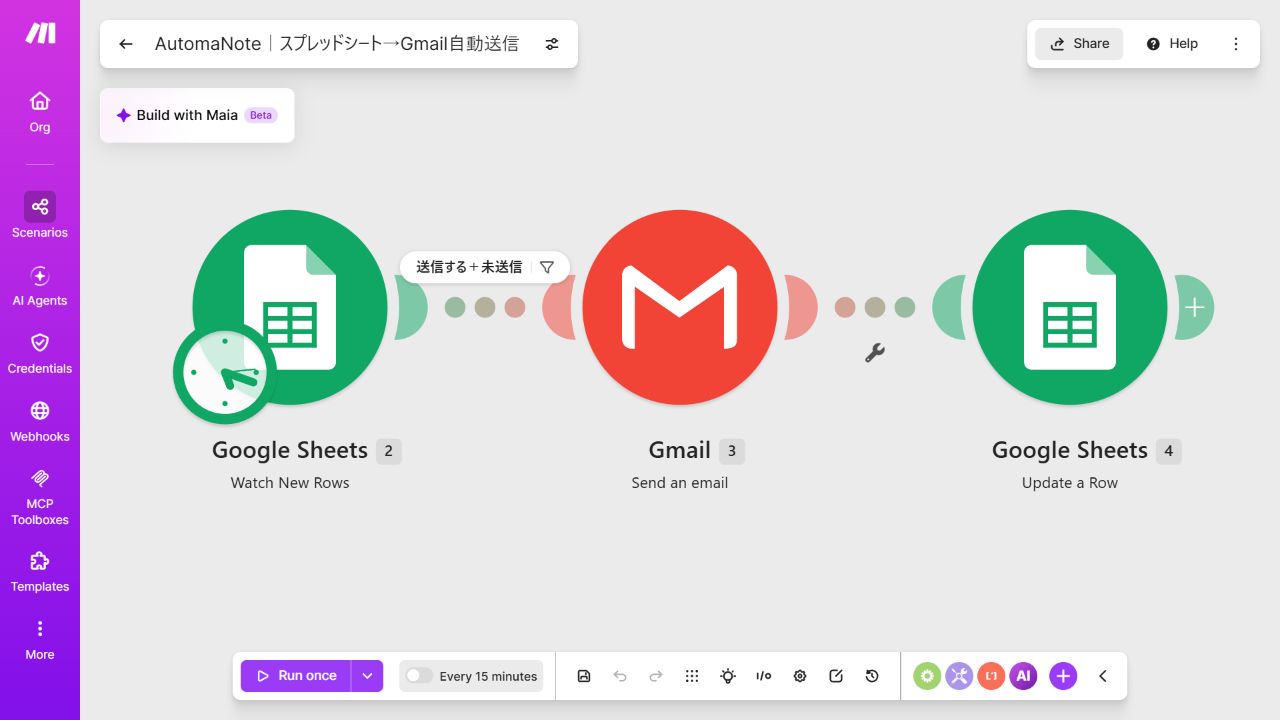
地味ですが、いちばん大事なのは最後の「記録」です。これがないと、同じ行から何度もメールが飛びます。理由は手順3で説明します。
検証結果(AutomaNoteで実測)
| 項目 | 結果 |
|---|---|
| 初回の完成まで | 約25分(権限エラーの解消を含む) |
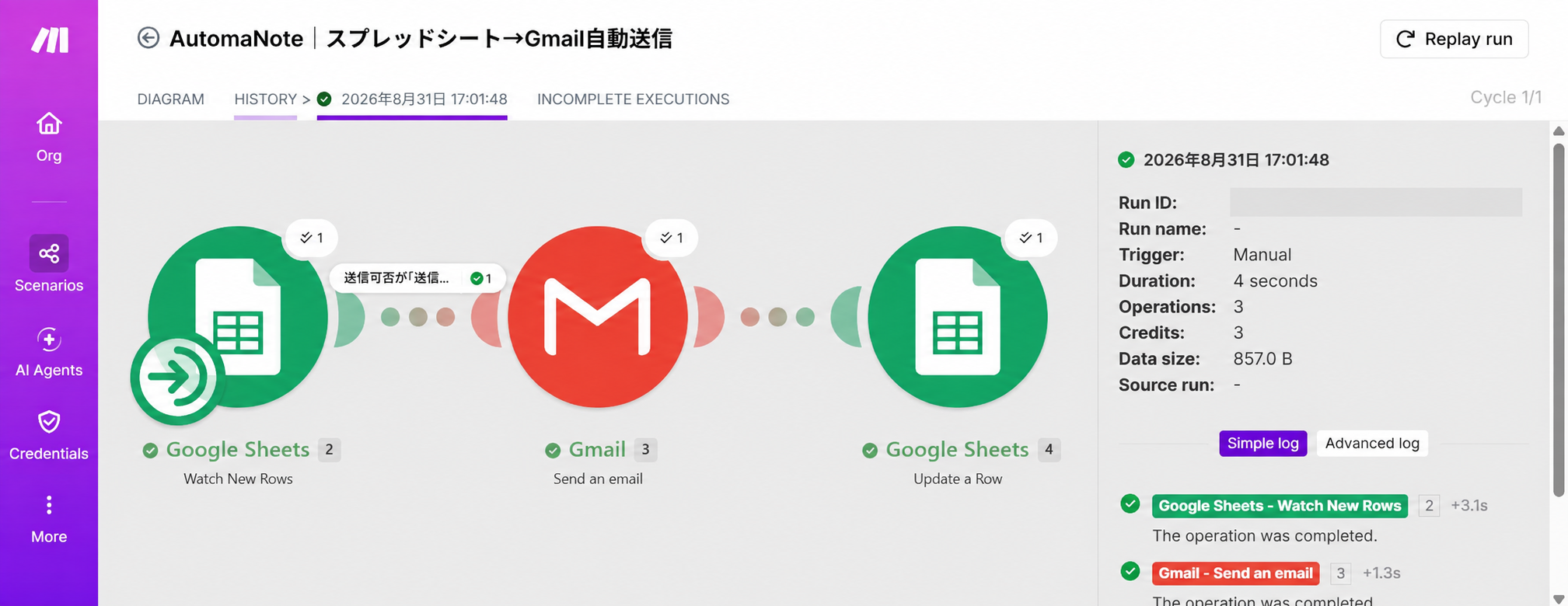
| 成功時の処理 | 3オペレーション/3クレジット |
| メール到着 | 1行につき1通 |
| 同じ行で再実行 | フィルターで停止し、再送されず |
こんな副業をしている人向け
- 問い合わせ一覧から受付メールを送っている人
- 納品予定日や確認期限のリマインドを送っている人
- ライター・Web制作の案件で、進捗を担当者に知らせている人
- ブログやSNSの投稿予定をメールで通知している人
ただし、金額の連絡・契約まわり・クレーム対応など、判断が必要なものは完全自動にしないでください。今回の仕組みには「送信可否」という列を用意して、人が最後に「送る」と決められるようにしています。ここは残しておいたほうが安心です。
準備するもの・時間・費用
先に言っておきます。この記事の内容は、全部無料でできます。Makeの無料プランで足ります。
- Makeの無料アカウント
- Googleスプレッドシート
- 送信に使うGmailアカウント
- 自分で受信を確認できるメールアドレス(最初のテストは必ず自分宛てに)
ノートオートMakeを触ったことがない場合は、Makeの使い方完全ガイドを別タブで開いておくと、用語で迷ったときにすぐ戻れます。
1. Googleスプレッドシートを作る
まずは器から。新しいスプレッドシートの1行目に、左から次の7項目を並べてください。
| A | B | C | D | E | F | G |
|---|---|---|---|---|---|---|
| 送信先メールアドレス | 件名 | 本文 | 送信可否 | 送信結果 | 送信日時 | エラー |
ノートオートD列の「送信可否」は、「保留」「送信する」のプルダウンにしておくのがおすすめです。誤送信をかなり防げます。
そして、最初のテストでは必ず自分の受信アドレスを入れてください。ここだけは横着しないほうがいいです。
2. 「Watch New Rows」を追加する
さあ、ここからMakeの画面です。
- Makeで新しいScenarioを作る
- Google Sheetsの「Watch New Rows」を選ぶ
- Googleアカウントを接続する
- さきほどのスプレッドシートとシート名を指定する
- Table contains headersは「Yes」、Row with headersは「A1:G1」にする
「Watch New Rows」は、追加された行を上から順番に読み取っていくモジュールです。もしシートに既存の行が入っている場合は、読み取りの開始位置をテスト用の行より後ろに合わせてください。
ノートオート3. 送信条件と二重送信防止を入れる
Google SheetsとGmailの間に、フィルターを1つ挟みます。条件は2つ、ANDでつなぎます。
- D「送信可否」=「送信する」
- E「送信結果」=「Does not exist(値が存在しない)」
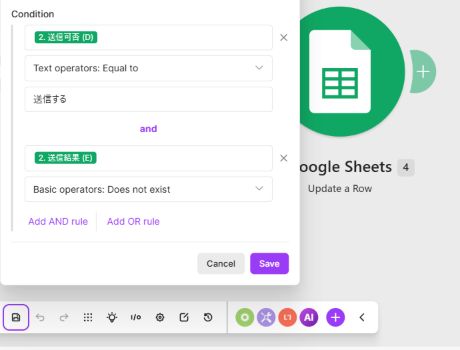
1つ目は誤送信の防止。そして2つ目が、二重送信の防止です。
ノートオートノートそういうことです。この2つ目の条件と、手順5の書き戻しはセットで効きます。片方だけだと意味がないので、必ず両方入れてください。
4. Gmailへ宛先・件名・本文を紐づける
Gmailの「Send an email」を追加して、スプレッドシートの列を割り当てます。
| スプレッドシート | Gmail |
|---|---|
| A「送信先メールアドレス」 | To |
| B「件名」 | Subject |
| C「本文」 | Content |
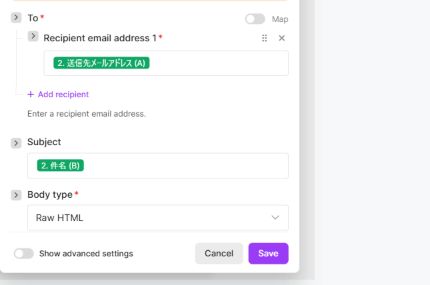
本文は、最初はPlain textのままで問題ありません。HTMLを使いたい場合は、改行やリンクが思ったとおりに表示されるか、自分宛てで一度確認してからにしてください。意外とズレます。
5. 送信結果と日時を書き戻す
最後にGoogle Sheetsの「Update a Row」を追加します。
Row numberには、最初の「Watch New Rows」が取得した「Row number」を指定します。そのうえで、書き込む内容はこうです。
- E「送信結果」:送信済み
- F「送信日時」:now
- G「エラー」:空欄
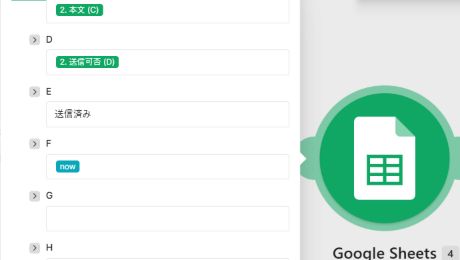
ここでひとつ、うっかりやりがちな落とし穴があります。A〜D列も、元の値をそのまま戻すように紐づけてください。空欄のままUpdate a Rowを実行すると、せっかく入力した宛先や本文が消えてしまうことがあります。
ノートオート6. Run onceで自分宛てにテストする
さあ、いよいよ動かします。
- シナリオを保存する
- 「Run once」を押す
- スプレッドシートにテスト行を追加する
- D列を「送信する」にする
- メールが1通届くことを確認する
- E列とF列が更新されたことを確認する

AutomaNoteの検証では、1行からメールが1通だけ届きました。そのあと同じ行でもう一度実行してみましたが、フィルターで止まってGmailまで進まず、送信は1通のまま。狙いどおりです。
ノートオートGoogleアカウントが違って止まった話
ここまで組めたので、意気揚々と「Run once」を押しました。
……失敗です。
3つ目のモジュールが赤くなり、処理が止まりました。設定は合っているはずなのに進まないので、何が起きたのか最初は分かりませんでした。
設定を見直しました。シート名は合っている。列の紐づけも合っている。もう一度押してみる。やっぱり赤い。
正直、ここでしばらく固まりました。同じところで止まっている人、けっこう多いんじゃないかと思います。
ノートオートノートそういうことでした。Makeにつないだのは普段使っているGoogleアカウント。でもスプレッドシートを作ったのは、別のアカウントだったんです。Makeから見れば、そのシートは他人のファイル。だからアクセスを断られていました。
直し方はかんたんです。
- Makeの画面で、Google Sheetsの接続に使っているアカウントを確認する
- そのアカウントに、今回のスプレッドシートだけを「編集者」として共有する
- もう一度「Run once」を押す
あっさり通りました。あれだけ悩んだのに、と少し脱力しましたが、原因が分かってしまえば1分の作業です。
ひとつだけ気をつけたいのは、ドライブ全体を共有しないこと。共有するのは今回使うシート1枚で十分ですし、そのほうが安全です。
ノートオートもし同じエラーが出たら、設定を疑う前にアカウントを見てみてください。だいたいこれです。
無料枠とクレジットの話
数字の話も少しだけ。ここを知らないまま動かすと、あとで「あれ、止まってる」となります。
2026年8月31日時点のMake無料プランは、こうなっています。
- 月1,000クレジット
- 実行間隔は最短15分
- アクティブなシナリオは2つまで
今回の成功テストは、3つのモジュールが1回ずつ動いて3クレジットでした。無料プランの1,000クレジットを単純に割ると、月におよそ333回。1日10通送っても足りる計算です。
ノートオート料金や無料枠は変わることがあるので、始める前にMake公式の料金ページも確認してください。
定期実行をオンにする前に
Run onceが通ったら、あとはスケジュールをオンにするだけ。ただ、その前にここだけ確認してください。
- 自分宛てのテストで、1通だけ届いた
- 「送信済み」と日時が、同じ行に記録された
- 同じ行を再実行しても、送られなかった
- 接続アカウントに、必要最小限の権限だけ与えた
- 重要な連絡は、人が「送信する」を選ぶ運用にした
オート全部チェックが付いたら、スケジュールをオンにして大丈夫です。
なお無料プランは最短15分間隔なので、「押した瞬間に届いてほしい」という用途には向きません。受付メールのように、数分〜十数分の遅れが許される連絡に向いています。
まとめ:まずは自分宛てに1通から
やることは、たった3つをつなぐだけでした。行を読む、メールを送る、記録を書き戻す。
それでも最初の1本は、権限エラーみたいな知らない壁にぶつかります。私も止まりました。でも一度通してしまえば、次からは同じ形を使い回せます。
まずは自分宛てに1通、送ってみてください。これが届くと、けっこう嬉しいです。
ノートオート宛先や本文をあなたの副業に合わせて置き換えていけば、この仕組みはそのまま実戦で使えます。
次に読む
- Makeの使い方完全ガイド|登録から自動化まで — 用語や画面で迷ったらこちら
- 副業で自動化できる作業30選|Make・AIで何ができる? — 次に自動化する作業を探すならこちら
- RSSの新着記事をGoogleスプレッドシートへ集める — 情報収集を自動化する
- Gmailの添付ファイルをGoogle Driveへ自動保存する — 案件ファイルの整理を自動化する
この自動化を自分でも作ってみよう
Makeは無料アカウントから試せます。この記事の手順を見ながら、まずは自分宛てのテスト送信から始めてください。
紹介リンクです。無料プランから試せます。料金やキャンペーンは変わることがあるため、登録画面で最新条件を確認してください。
この自動化を運用していくために
1本動いたあとに出てくる疑問は、このあたりにまとめてあります。
- うまく動かないときの確認ポイント — 困ったときに見るページ
- クレジットはどう減るのか — この自動化が3クレジットになる理由
- 無料プランはどこまで使える? — 無料枠の限界を実測値で
- 数値まとめとよくある質問22 — 数字を確認したいときの索引
- 自動化してはいけない作業6つ — 「送信可否」列を残す理由
読む順番に迷ったらはじめての方へ|AutomaNoteの歩き方をどうぞ。
ほかに減らせる作業は、副業の作業自動化30選「投稿・連絡を届ける」で探せます。