この記事の手順どおりに設定すると、ブログ記事のタイトル・要点・URLから、SNS投稿文の下書きを3案まとめて作れるようになります。
実際にMakeの無料プランで動かしたところ、Googleスプレッドシートへ1行追加してから約23秒で3案が戻りました。投稿は自動公開せず、最後は人が選んで直す設計です。
OpenAIのAPIキーや追加の有料契約は使わず、Make AI Toolkitの「Simple Text Prompt」とMakeのAI Providerを使いました。
- 無料プランで再現:できた
- 使用するモジュール:3個
- 入力:ブログ記事1本分
- 出力:SNS下書き3案
- 実行時間:約23秒
- 今回の消費:合計3.12クレジット(Google Sheets 1+AI 1.12+Google Sheets 1)
- 追加のOpenAI API契約:不要
- 途中で直したところ:モジュールを左から順につなぎ直した
 ノート
ノート オート
オート完成すると何が自動化される?
今回作る流れは次のとおりです。
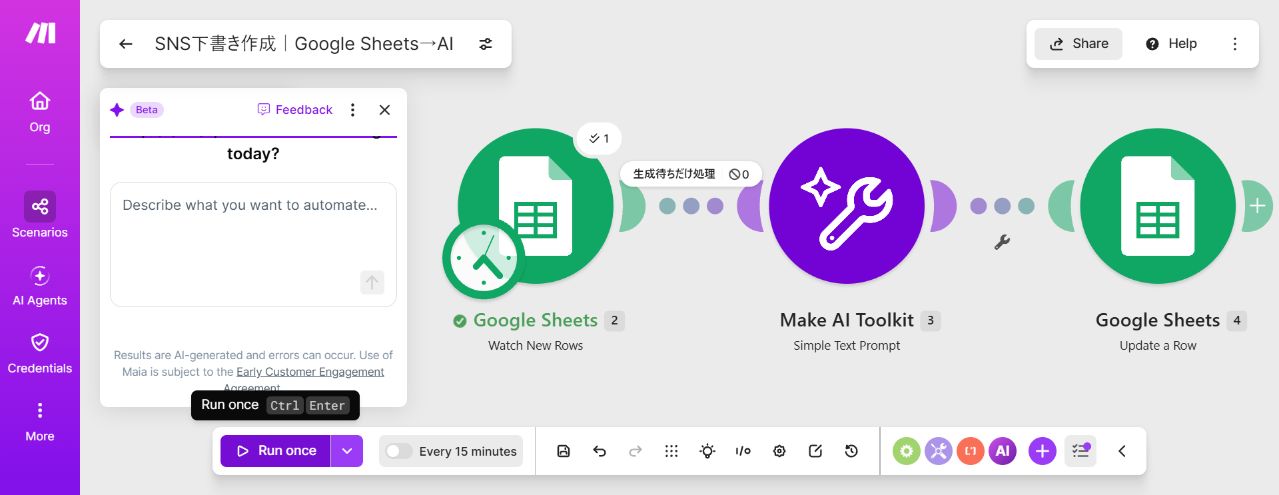
Google Sheetsで新しい行を検知 → AIがSNS文を3案作成 → 同じ行へ保存

完成後は、シートの「状態」が生成待ちになっている行だけを処理します。生成が終わると作成済みへ変えるため、同じ行から何度も文章が作られるのを防げます。
事前に準備するもの
- Makeのアカウント
- Googleアカウント
- SNSで紹介したいブログ記事
Makeの画面や用語がまだ分からない場合は、先にMakeの使い方完全ガイドを読むと進めやすいです。
Make AI Toolkitは、Make公式ドキュメントでも無料プランからMakeのAI Providerへ接続できると案内されています。Simple Text Promptは入力した指示に対して文章を返すモジュールです。利用条件やクレジット計算は変更される可能性があるため、設定時はMake AI Toolkit公式ドキュメントも確認してください。
※この記事には広告リンクを含みます。
Googleスプレッドシートを準備する
1行目へ次の7列を作ります。
| 列 | 項目 | 入れる内容 |
|---|---|---|
| A | 記事タイトル | ブログ記事のタイトル |
| B | 要点 | 読者に伝えたい内容を2〜4行 |
| C | 記事URL | 公開済み記事のURL |
| D | 希望トーン | 初心者向け、やわらかめ、など |
| E | 状態 | 生成待ち/作成済み |
| F | SNS下書き | AIが作った3案 |
| G | 生成日時 | Makeが記録 |
ノートオートMakeで3つのモジュールをつなぐ
1. Google Sheets「Watch New Rows」
最初のモジュールで、対象のスプレッドシートとシートを選びます。Table contains headersは「Yes」、Limitはテスト中は「1」にしました。
開始位置は、過去の行をまとめて処理しないようにFrom now onを選びます。
2. 「生成待ち」だけ通すフィルター
1つ目と2つ目のモジュールの間へフィルターを置き、条件を次のようにします。
状態 Equal to 生成待ち
これで、確認用に残している行や作成済みの行はAIへ送られません。
3. Make AI Toolkit「Simple Text Prompt」
MakeのAI Providerへ接続し、今回の検証では推奨の小型モデルを使いました。プロンプトには、記事タイトル・要点・URL・希望トーンを差し込みます。
今回使った指示の要点
- 日本語のSNS投稿文を3案作る
- 各案は120〜180文字を目安にする
- 案1・案2・案3のラベルを付ける
- 同じ言い換えではなく、切り口を変える
- 初心者にも分かる表現にする
- 最後に記事URLを付ける
- 自動公開はせず、人が確認する下書きにする
4. Google Sheets「Update a Row」
最後に、最初のモジュールが取得したRow numberを指定して同じ行を更新します。
- 状態:
作成済み - SNS下書き:AIのAnswer
- 生成日時:
now
新しい行を追加するのではなく、入力に使った行を更新するのがポイントです。
実行結果:1行から3案を作れた
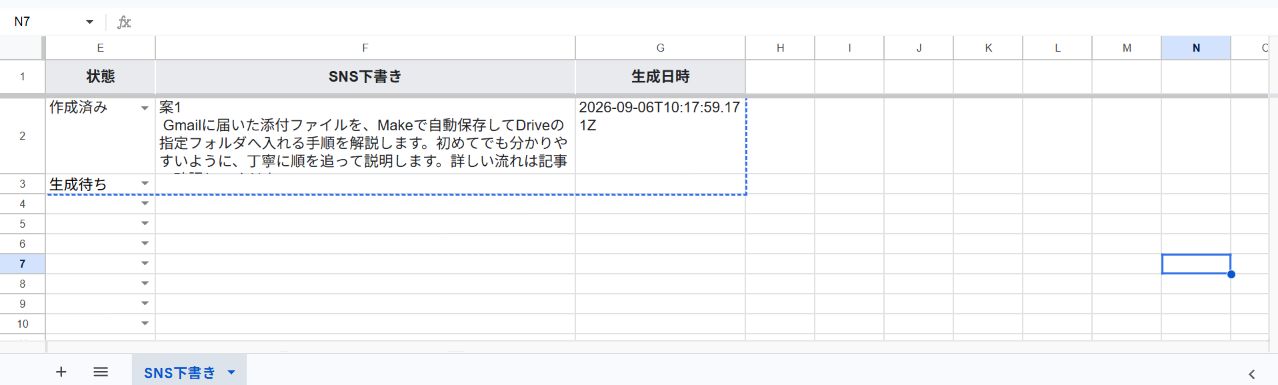
テスト行を追加してRun onceを実行すると、約23秒で3案が1セルへ保存されました。AIモジュール単体の表示は1.12クレジット、前後のGoogle Sheetsが各1クレジットだったため、今回の合計は3.12クレジットです。
ノートオート同じ行を二重生成しないための確認
同じシートをもう一度実行したところ、作成済みの行はフィルターで止まりました。SNS下書きが上書きされたり、同じ内容が増えたりしていません。
作り直したいときだけ、内容を確認してから状態を「生成待ち」に戻します。
作ってみて気づいたこと
モジュールは左から順につなぐ
最初にモジュールを並べたとき、見た目はつながっているのに「トリガーは最初のモジュールである必要があります」という状態になりました。
3つのモジュールを1本のルートとしてつなぎ直し、先頭がWatch New Rowsになっていることを確認すると実行できました。見た目だけでなく、実行時に各モジュールへチェックマークと「1」が付くか確認してください。
AIの出力が長すぎる
「SNS文を作って」だけでは長さや雰囲気が安定しません。文字数、案の数、読者、口調、URLの位置まで指示に含めると整いやすくなります。
この自動化が向いている副業
- ブログ記事をSNSでも紹介したい人
- Web制作の実績紹介文を複数案から選びたい人
- 動画やニュースレターの告知文を下書きしたい人
- 毎回ゼロから投稿文を考える時間を減らしたい人
一方で、炎上しやすい話題、医療・法律・お金に関する断定、取引先への重要連絡は自動投稿しない方が安全です。
まとめ
Google Sheets、Make AI Toolkit、Google Sheetsの3モジュールで、ブログ記事1本からSNS下書き3案を作れました。
大事なのは、生成待ちだけを処理することと、自動公開せず人が確認することです。まずは自分の記事1本で試し、使える文だけを選ぶ運用から始めてください。
ほかに減らせる作業は、副業の作業自動化30選「文章・素材を作る」で探せます。
※この記事には広告リンクを含みます。