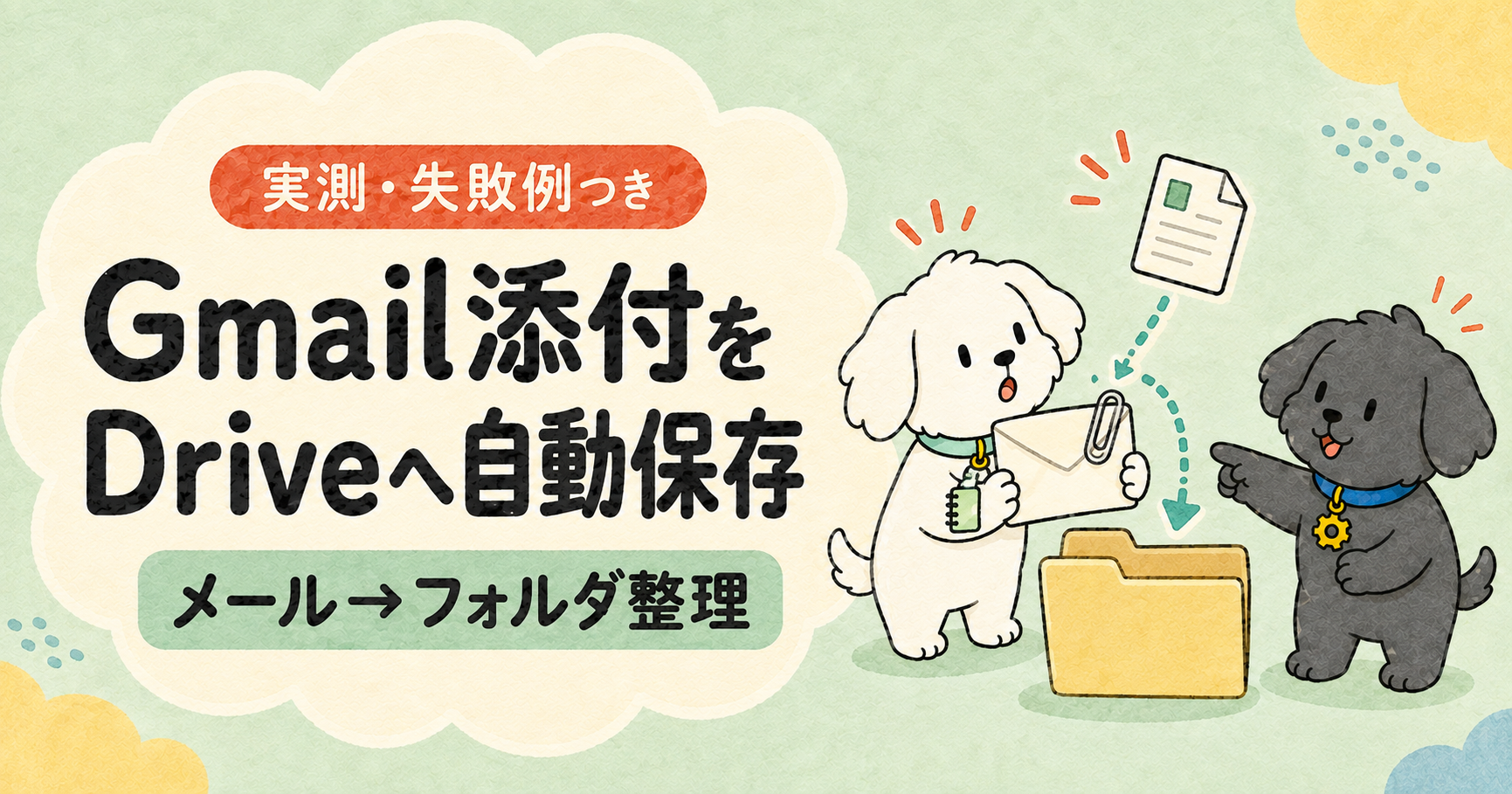
Gmailに届いた添付ファイルを、Google Driveの指定フォルダへ自動保存する仕組みを作ります。
請求書や参考資料を、メールから1つずつダウンロードする手間を減らしたい人向けです。Makeの無料プランで実際に動かし、成功した設定だけを紹介します。
- 無料プランで再現:できた
- 使用するモジュール:3個
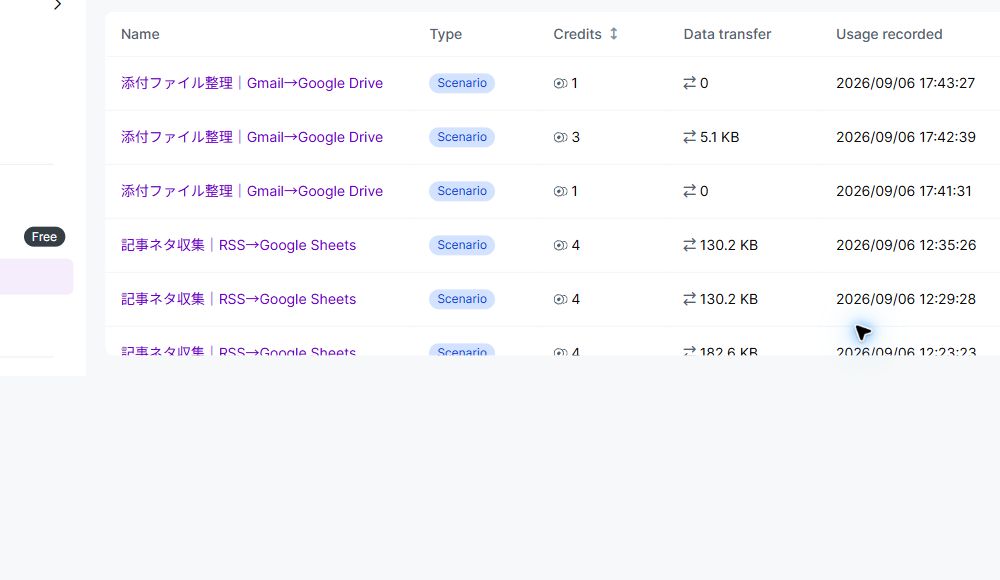
- 成功1回の消費:3クレジット(データ転送5.1KB)
- 対象メールがない確認実行:1クレジット
- 必要なアカウント:Make、Google(Gmail・Drive)
- つまずいたところ:送信用のGmail接続に読み取り権限を足せず、専用の接続を作り直した
2026年9月6日に、テスト用メールの添付ファイル1個をGoogle Driveへ保存できることを確認しました。続けて新しいメールを送らずに再実行し、同じファイルが増えないことも確認しています。
この記事で完成するもの
完成する流れは次の3段階です。
- Gmailで、決めた条件に合う新着メールを見つける
- そのメールから添付ファイルを取り出す
- Google Driveの指定フォルダへ保存する
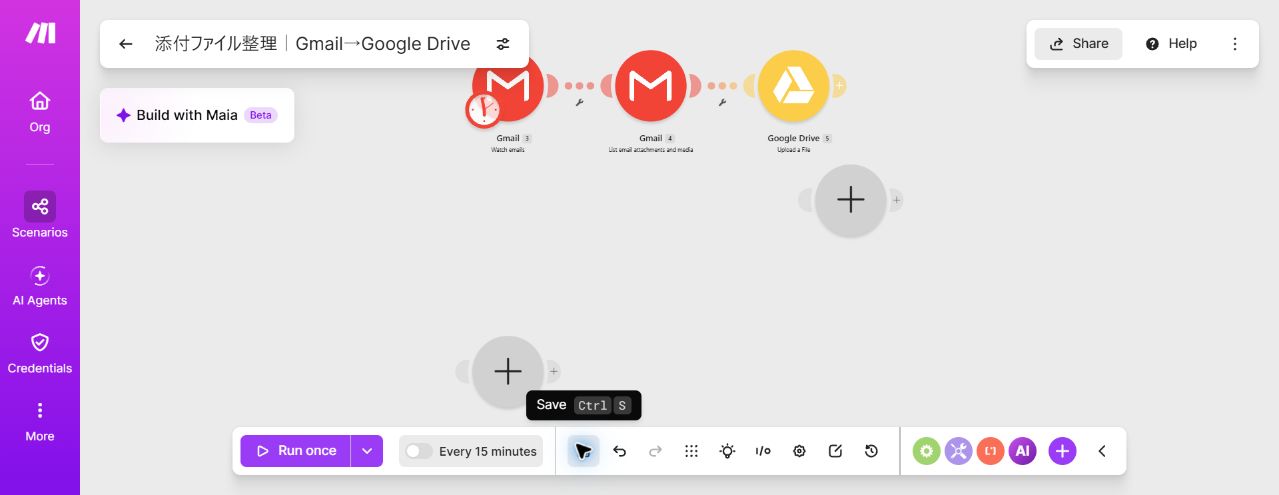
今回は、件名がAutomaNote 添付保存テストで、添付ファイルがあるメールだけを対象にします。普段の受信メールを誤って処理しないためです。
 ノート
ノート オート
オート実際に動かした結果
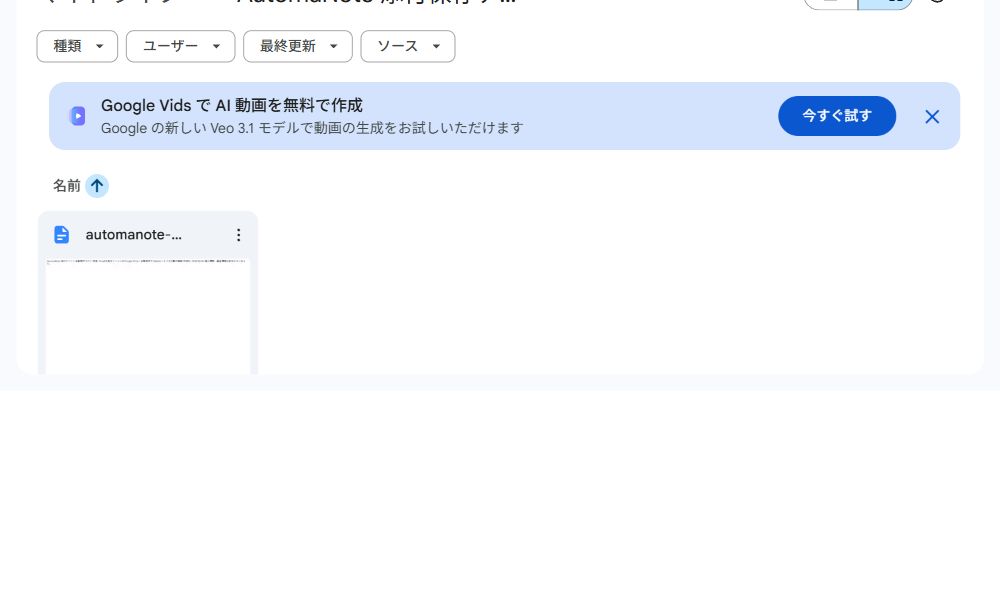
テストメールへautomanote-attachment-test.txtを1個添付して実行したところ、Google DriveのAutomaNote 添付保存テストフォルダへ同名のテキストファイルが1個保存されました。
添付ファイルを保存できた実行は3クレジットでした。3つのモジュールが1回ずつ動いた結果です。対象になる新着メールがない確認実行は、最初の監視モジュールだけが動き、1クレジットでした。
どんな副業・作業で使えるか
- メールで届く請求書を月別フォルダへ集める
- クライアントから届く参考資料を案件フォルダへ保存する
- 入稿素材や納品物を、メールから探さなくてよい状態にする
- 応募フォームから届く添付書類を一覧化する前段に使う
ただし、機密情報や個人情報を含むファイルでは、保存先の共有設定も確認してください。最初は無害なテストファイルで動作を確かめます。
準備するもの
- Makeアカウント
- Gmailアカウント
- Google Drive
- テスト用の添付ファイル1個
- Google Driveのテスト用フォルダ
Makeをまだ使ったことがない場合は、先にMakeの使い方完全ガイドで画面の見方を確認できます。
今回の実測条件
| 項目 | 設定 |
|---|---|
| シナリオ名 | 添付ファイル整理|Gmail→Google Drive |
| 対象メール | 件名がAutomaNote 添付保存テストで添付あり |
| 取得上限 | 1回につき1件 |
| 既読化 | しない |
| 開始位置 | 設定後に届くメールから |
| スケジュール | 検証中はOFF |
| 保存先 | AutomaNote 添付保存テストフォルダ |
完成までの正確な所要時間は計測できませんでした。今回は既存接続の権限追加で一度つまずいたため、次回のレシピから設定開始と成功時刻を記録します。
シナリオ全体の構成
使うモジュールは3つです。
- Gmail「Watch emails」
- Gmail「List email attachments and media」
- Google Drive「Upload a File」
1つ目でメールを見つけ、2つ目で添付ファイルを取り出します。3つ目が、そのファイルをDriveへ保存します。
各モジュールの現在の仕様は、Make公式のGmailモジュール一覧とGoogle Driveモジュール一覧で確認できます。
手順1:Gmailの新着メールを監視する
Gmailの「Watch emails」を追加し、受信用の接続を選びます。
今回、以前のメール送信用接続へ読み取り権限を追加しようとすると、Googleで同意したあとMake側で権限更新に失敗しました。送信用の仕組みを壊さないよう、添付保存専用の接続を新しく作っています。
ノートオートGmail検索条件を入れる
「Filter type」はGmail filterを選びます。「Query」には次を入力します。
subject:"AutomaNote 添付保存テスト" has:attachmentこの条件により、指定した件名で添付ファイルがあるメールだけが対象になります。
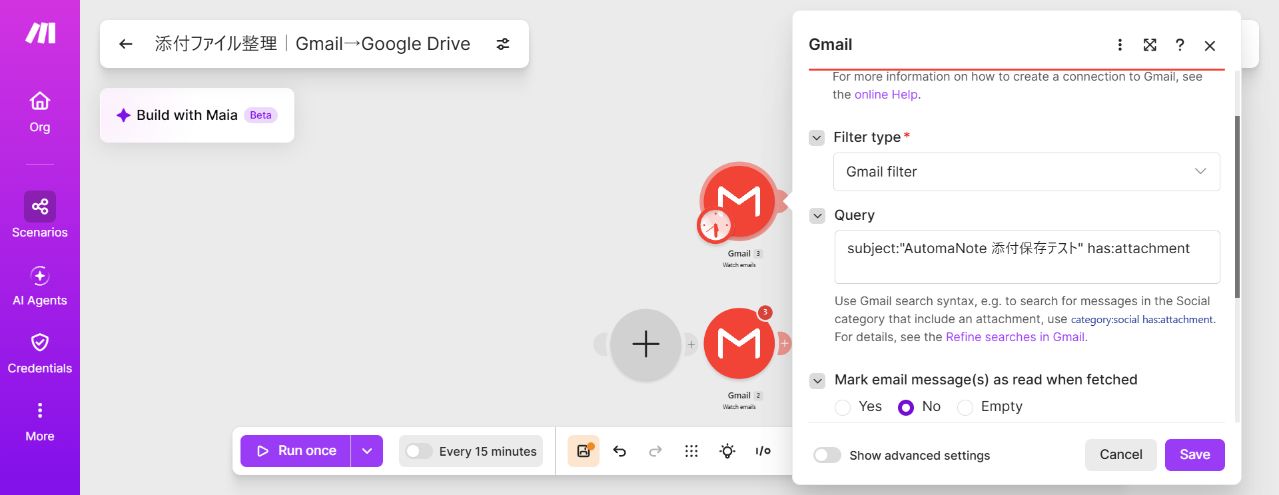
続けて、次のように設定します。
- Mark email message(s) as read when fetched:No
- Limit:1
- 開始位置:From now on
開始位置をFrom now onにすると、設定前から受信トレイにある大量のメールを取得しません。
オート手順2:メールから添付ファイルを取り出す
次に、Gmailの「List email attachments and media」を接続します。
「Message ID」には、1つ目のモジュールが出力するMessage IDを紐づけます。「Include」はAttachments, Mediaのままにします。
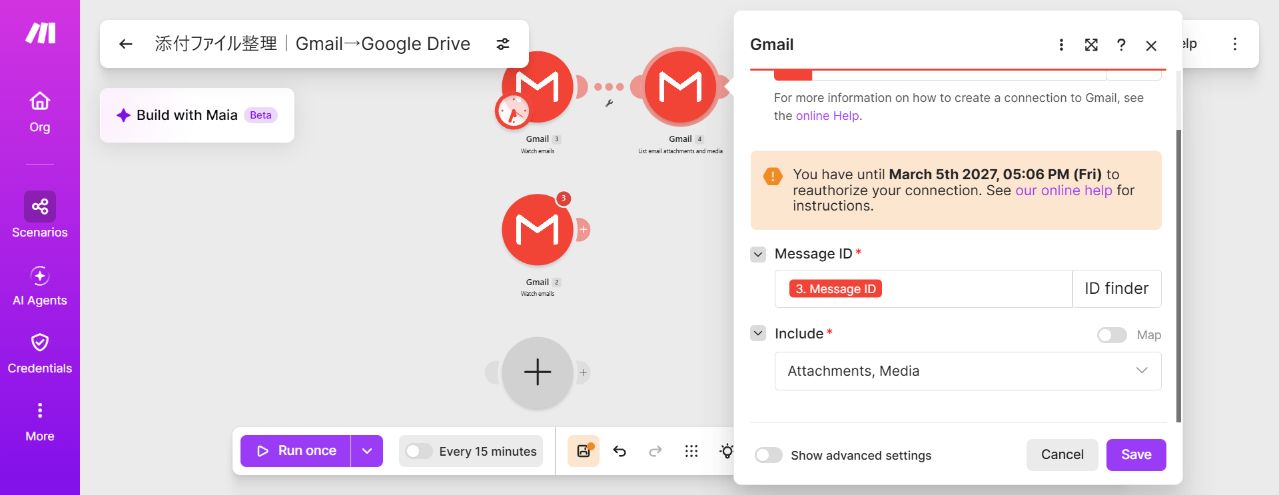
ここで本文や件名を選ぶと、対象メールを特定できません。Message IDを選ぶ点が重要です。
手順3:Google Driveへアップロードする
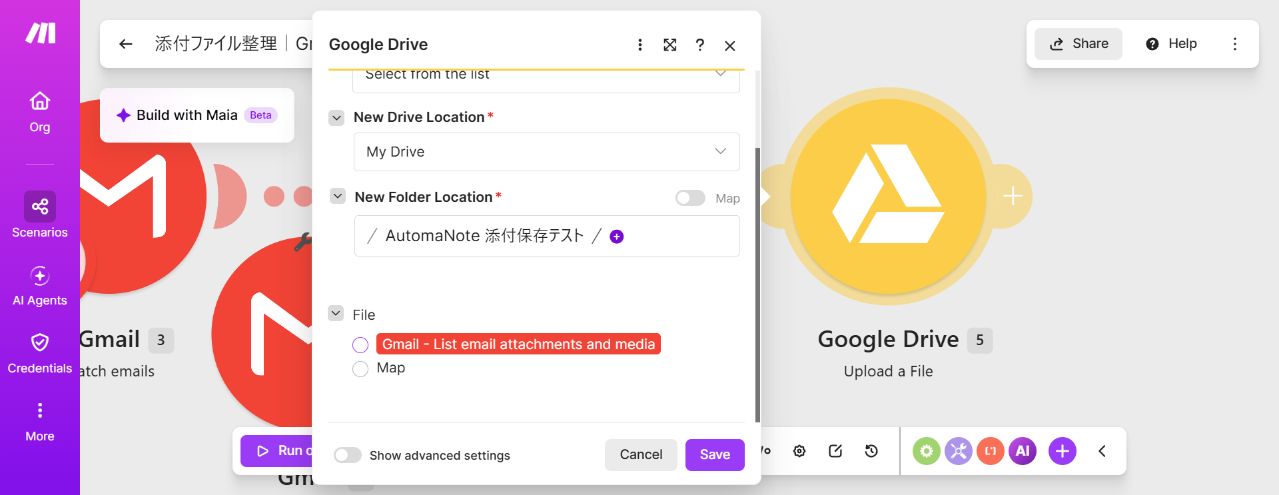
Google Driveの「Upload a File」を追加し、保存先フォルダをAutomaNote 添付保存テストにします。
今回は「File」でGmail - List email attachments and mediaを選びます。Makeが前段のファイル名とデータを、Driveへ渡せる1つのファイルとして扱います。
Run onceでテストする
- シナリオのスケジュールがOFFになっていることを確認する
- 「Run once」を押す
- 件名
AutomaNote 添付保存テストのメールを、添付ファイル1個で用意する - Makeが3モジュールを最後まで処理するのを待つ
- Driveのテスト用フォルダを開き、ファイルが1個だけあることを確認する
今回は3つのモジュールすべてに処理件数1が表示され、Driveへの保存まで完了しました。実行履歴では3クレジット、データ転送量5.1KBを確認できました。
作ってみて気づいたこと
ノートオート既存のGmail接続へ権限を追加できなかった
以前作ったGmail接続はメール送信用でした。受信メールを読む「Watch emails」を使おうとすると、追加権限が必要になります。
今回は以前の接続をそのまま使えなかったので、添付保存用の新しい接続を作りました。送信用の接続と分けておくと、あとから見ても用途が分かりやすいです。
既存の送信シナリオを壊したくない場合にも、用途ごとに接続を分ける方法は確認しやすいです。
Message IDに別の項目を入れない
添付取得モジュールのMessage ID欄では、本文など別の出力も選べます。今回は前段のMessage IDだけを紐づけます。
ノートオート同じ添付ファイルの重複保存を確認する
新しいメールを送らずにもう一度Run onceを実行したところ、Drive内のファイルは1個のままでした。2回目は監視モジュールだけが1クレジットを消費し、添付取得とDrive保存は動いていません。
これはWatch emailsが次に取得する位置を保持していた今回の設定での結果です。開始位置を手動で戻したり、同じ件名のメールをもう一度送ったりすれば別の新着メールとして処理されます。ファイル名だけで上書き・重複防止を判断する仕組みではありません。
ノートオート無料枠とクレジットの注意点
今回の成功1回は3クレジット、対象メールがない確認実行は1クレジットでした。15分ごとの定期実行にすると、メールがなくても監視のためのクレジットを使います。無料枠では、必要以上に短い間隔へ設定しないことが大切です。
Makeのクレジットの数え方は、Makeのクレジットはどう減るのかで実測例と一緒に説明しています。無料枠の現在の内容は、Makeの無料プランはどこまで使える?も確認してください。
定期実行をオンにする前の確認
- Gmail検索条件がテスト用のまま狭く設定されている
- 保存先フォルダが正しい
- 個人情報を含むファイルの共有範囲を確認した
- 同じメールを二重処理しないことを確認した
- エラー時の実行履歴を確認できる
最初はスケジュールをOFFにしたまま、1件だけ成功させます。定期実行はそのあとで十分です。
自動保存を止める・Google接続を外す方法
自動保存だけを止めたい場合は、シナリオをInactiveにします。Make公式ヘルプでも、Activeは設定したスケジュールで動き、Inactiveは自動実行されずRun onceで手動実行する状態と説明されています。
Makeへ許可したGoogleアカウントの権限まで外したい場合は、Googleアカウントの「サードパーティとの接続」からMakeを選び、アクセス権を確認・削除します。権限を外すと、そのGoogle接続を使うほかのMakeシナリオも動かなくなるため、先に影響範囲を確認してください。
すでにGoogle Driveへ保存されたファイルは自動では片付きません。不要なテストファイルとテスト用フォルダは、内容を確認してから自分で整理してください。
オートまとめ
Gmailの添付ファイルは、メールを見つける → 添付を取り出す → Driveへ保存するの3段階で自動化できます。
ほかに減らせる作業を探す場合は、副業の作業自動化30選も参考にしてください。
次に読む記事
- 記事ネタ探しを自動化する|RSSをGoogleスプレッドシートに集める方法 — 必要な情報を自動で集める
- GoogleスプレッドシートからGmailを自動送信する方法 — 整理した情報を自動で届ける
PR:以下のリンクからMakeへ登録すると、当サイトに紹介報酬が入る場合があります。読者の料金が上がることはありません。