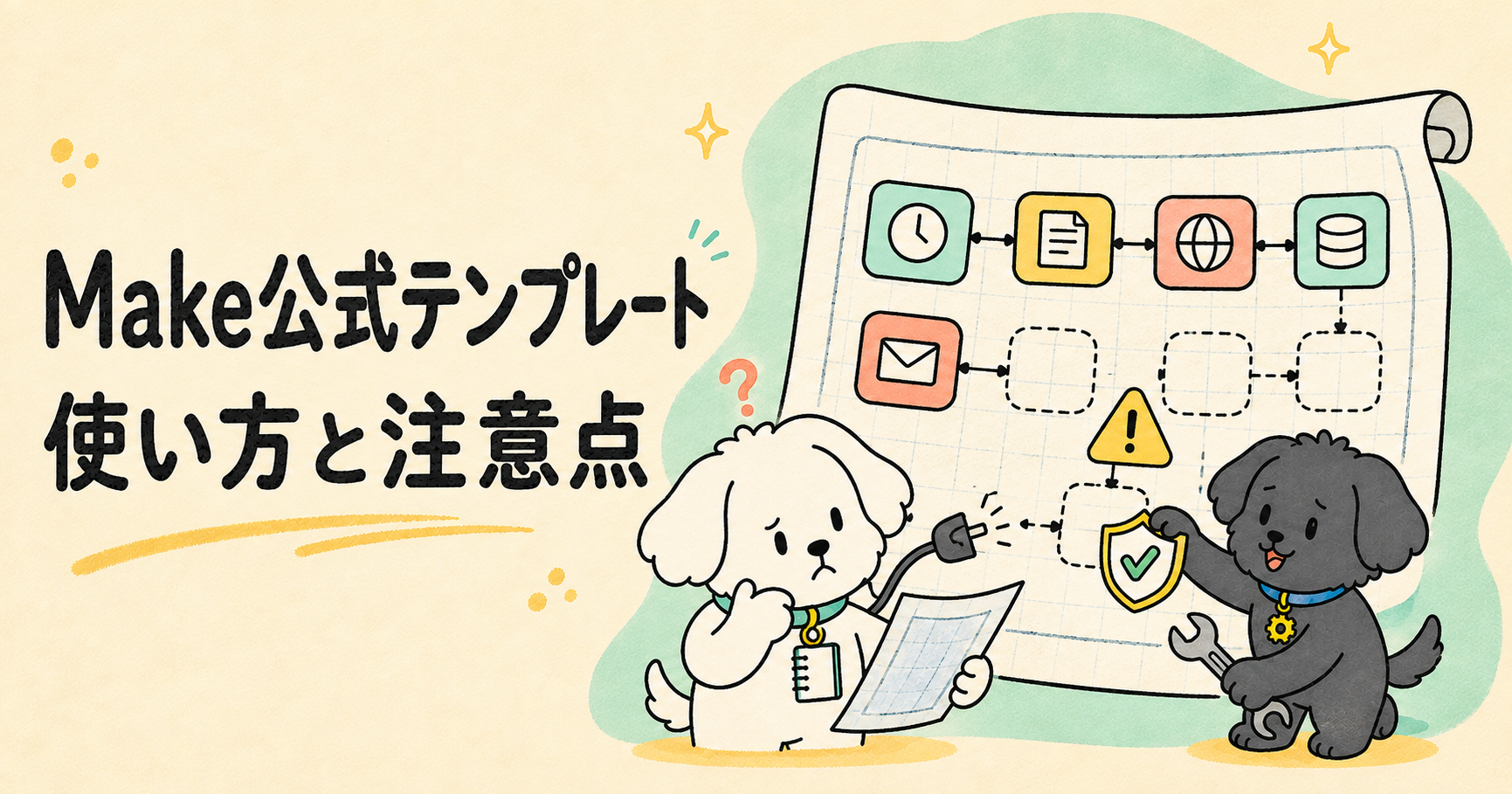
結論から言うと、Makeの公式テンプレートは「設計図」であって「完成品」ではありません。開いて押せば動く、というものではなく、接続と中身は自分で入れ直す前提です。
Make公式には、さまざまな用途のテンプレートが数多く公開されています。数だけ見ると「もう作らなくていいのでは」と思いますが、そこで期待しすぎると必ずつまずきます。この記事では、テンプレートが何をやってくれて何をやってくれないのかを、はっきりさせます。
 ノート
ノート オートノートオート
テンプレートを使うべき場面と、使わないほうがいい場面が判断できるようになります。
- 公式テンプレートの場所と数(2026年9月5日確認)
- テンプレートがやってくれること/くれないこと
- 使うときに必ず確認する5つのポイント
- テンプレートに入っていない安全装置を自分で足す方法
公式テンプレートはここにある
場所はここです。Make Templates(公式)
テンプレート一覧は、AI、Communication、Productivity、Commerce、CRM/Salesなどのカテゴリで絞り込み、人気順に並べ替えられます。件数は増えていくため、数字を追うより用途とアプリ名から探すほうが早いです。
探し方のコツは1つだけ。やりたいことではなく、使うアプリ名で探すことです。「Google Sheets Gmail」のようにアプリ名を2つ並べると、目当ての形にたどり着きやすくなります。
オートテンプレートがやってくれること/くれないこと
ここが一番大事なところです。
| 項目 | テンプレート |
|---|---|
| モジュールの並び順 | やってくれる |
| どのモジュールを選ぶか | やってくれる |
| 大まかな設定の型 | やってくれる |
| 自分のアカウントとの接続 | 自分でやる |
| シート名・列名・宛先などの中身 | 自分でやる |
| 二重送信の防止 | たいてい入っていない |
| エラーが出たときの対処 | 自分でやる |
| 自分の環境で本当に動くか | 保証されない |
つまりテンプレートは、「どのブロックを、どの順番で置くか」という悩みだけを消してくれます。ここは初心者にとって一番難しい部分なので、価値としては十分に大きいです。
ノートオート使うときに必ず確認する5つのこと
1. 接続は必ず自分のアカウントで作り直す
テンプレートには接続(Connection)は含まれていません。Google なら Google、Gmail なら Gmail と、自分のアカウントで認証し直す必要があります。ここを飛ばすと、Run once した瞬間にエラーで止まります。
ちなみに、Makeにつないだアカウントと、ファイルを持っているアカウントはそろえてください。別々だとファイルを開けません。確認方法はスプレッドシート→Gmailの記事でも紹介しています。
2. 中身は他人の環境向けに書かれている
シート名、列名、フォルダ名、宛先。これらはテンプレートを作った人の環境の値です。そのまま動かすと、存在しない場所を探しにいって止まります。
全モジュールを1つずつ開いて、赤い印や空欄が無いか確認してください。面倒ですが、ここを見ずに実行するとエラー画面とにらめっこすることになります。
3. モジュールの数だけクレジットを使う
Makeはモジュールが1回動くごとにクレジットを消費します。テンプレートは丁寧に作られているぶんモジュールが多いことがあり、自分で組むより1回あたりの消費が増える場合があります。
無料プランは月1,000クレジット。3モジュールなら約333回ですが、8モジュールなら約125回まで落ちます。使わないモジュールは消してから動かすのがおすすめです。
ノートオート4. 無料プランの制限はテンプレートでも変わらない
テンプレートを使っても、同時に動かせるシナリオは無料プランで2つまで、実行間隔は最短15分という制限はそのままです。テンプレートは制限を回避する道具ではありません。
5. まずは自分宛て・自分のファイルでテストする
いきなり本番のシートや、お客さんの宛先を入れないでください。最初の1回は必ず、自分宛て・テスト用のファイルで。テンプレートは他人が作ったものなので、どこで何が起きるかを自分の目で見るまでは信用しないほうが安全です。
オートテンプレートに入っていない安全装置を足す
テンプレートには、失敗したときのための仕組みが入っていないことがほとんどです。ここは自分で足してください。実務で困るのは、たいていここです。
| 足すもの | やり方 | 防げること |
|---|---|---|
| 二重送信の防止 | 処理済みの行に印をつけ、印がある行はフィルターで止める | 同じ相手に何通も送る事故 |
| 実行結果の記録 | 終わったら日時と結果を書き戻す | 動いたのか止まったのか分からない状態 |
| 人の最終確認 | 「送信可否」列を作り、人が選んだ行だけ処理する | 誤った内容がそのまま外に出る |
やり方はスプレッドシート→Gmailの記事で1つずつ書いています。テンプレートを使う場合でも、この3つだけは後から足しておいてください。
ノートオートテンプレートが向いている場面・向いていない場面
| 場面 | おすすめ度 | 理由 |
|---|---|---|
| どう組むか見当もつかない | 向いている | 並び順が分かるだけで前に進める |
| 知らないアプリを初めて使う | 向いている | どのモジュールを使うのかが分かる |
| やりたいことが2〜3モジュールで済む | 向いていない | 自分で組んだほうが早いし、消費も少ない |
| 本番の業務でそのまま使いたい | 向いていない | 安全装置が入っていない |
| 自分の環境が特殊 | 向いていない | 直す量が、作る量を超えることがある |
個人的な感覚では、テンプレートは「勉強用の見本」として一番よく効きます。開いて、中を読んで、自分で同じものを作り直す。この使い方が、結局いちばん身につきます。
まとめ
- テンプレートは設計図。完成品ではない
- くれるのは「並び順」。接続と中身は自分で入れる
- モジュールが多いほどクレジットを使う。要らないものは消す
- 無料プランの制限(同時2つ・最短15分)は変わらない
- 二重送信の防止と記録は入っていない。自分で足す
- 最初のテストは必ず自分宛て・テスト用ファイルで
期待値さえ合っていれば、テンプレートはとても便利です。「押したら動く魔法」ではなく「途中まで書かれたノート」だと思って開いてみてください。
※テンプレート数やカテゴリの構成は変わります。この記事は2026年9月6日に公式ページで確認した内容です。
次に読む
- Makeの使い方完全ガイド|登録から自動化まで — 用語や画面で迷ったらこちら
- Makeで連携できるアプリの探し方 — 使いたいサービスが対応しているか調べるなら
- スプレッドシートの行追加でGmailを自動送信する — 安全装置つきで1本組んでみる
数字だけ確認したいときはMakeの数値まとめとよくある質問22に早見表があります。読む順番に迷ったらはじめての方へ|AutomaNoteの歩き方をどうぞ。
次の一歩:自分のアプリで試してみる
テンプレートを1つ選び、自分のアカウントをつないでRun onceまで試してみましょう。
Makeは無料プランから試せます。紹介リンクを含みますが、読者の料金が上がることはありません。