この記事の手順どおりに設定すると、ブログなどの新着記事をRSSから取得し、Googleスプレッドシートへ自動で追加できます。
実際にMakeの無料プランで動かしたところ、1回の実行で3記事を取得できました。消費したのは、RSSの確認に1クレジット、3行の追加に3クレジット。合計4クレジットです。
途中でGoogleアカウントの違いに気づいたり、要約へHTMLタグが混ざったりしました。実際に作ってみて分かった注意点も、手順の中で紹介します。
- 無料プランで再現:できた
- 使用するモジュール:2個
- 今回の取得件数:1回3記事
- 今回の消費:4クレジット
- 必要なアカウント:Make、Google
- 作って分かったこと:Googleアカウントをそろえ、要約のHTMLを整える
完成すると何が自動化される?
今回作るのは、次の2つをつないだシンプルな仕組みです。
RSSの新着記事を確認 → Googleスプレッドシートへ1記事ずつ保存
保存するのは、取得日時、配信元、記事タイトル、記事URL、公開日時、要約、重複確認用のURLです。

シナリオは2モジュールだけです。左側がRSSの確認、右側がGoogleスプレッドシートへの行追加を担当します。
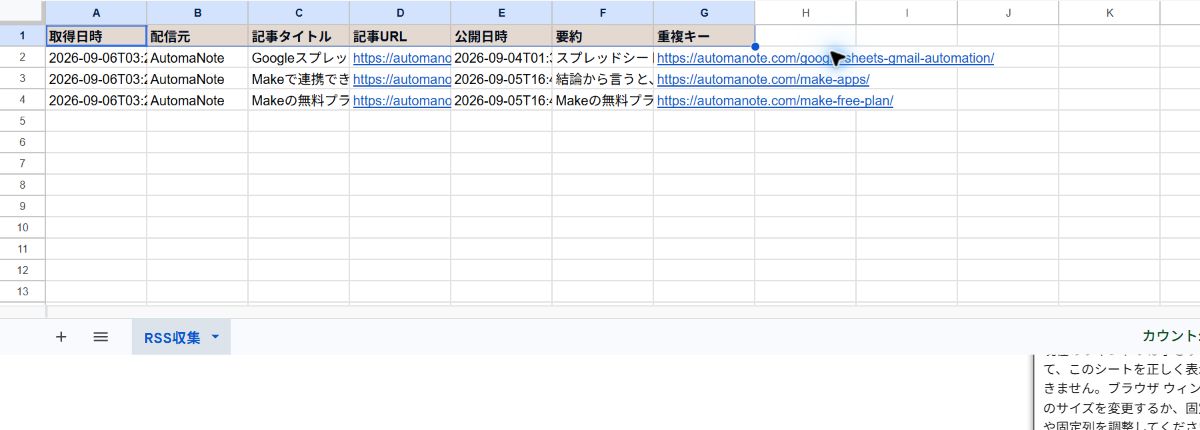
手作業でサイトを巡回しなくても、あとで確認する記事を1枚のシートへ集められます。ただし、記事を読むか、ネタとして採用するかは人が判断します。
RSSとは?初心者向けに短く説明
RSSは、Webサイトの更新情報を受け取るための仕組みです。
多くのブログは、記事タイトル、URL、公開日時、要約などをRSSフィードとして配信しています。WordPressサイトなら、サイトURLの末尾に/feed/を付けた場所で見つかることがあります。
たとえば、今回の検証で使ったRSSは次のURLです。
https://automanote.com/feed/
すべてのサイトが同じURLとは限りません。公式サイト内の「RSS」「フィード」などの案内を確認してください。
MakeのRSSモジュールには、RSSまたはAtomフィードのURLを指定できます。公式ドキュメントでも、Watch RSS Feed Itemsは新しいフィード項目の詳細を取得するトリガーとして案内されています。
事前に準備するもの
必要なものは次の3つです。
- Makeのアカウント
- Googleアカウント
- 収集したいサイトのRSS URL
Makeをまだ使ったことがない場合は、先にMakeの使い方完全ガイドで画面と基本用語を確認しておくと進めやすいです。
Makeは無料アカウントから試せます。
※上のリンクはアフィリエイトリンクです。リンク経由で登録・利用された場合、AutomaNoteに紹介料が入ることがあります。利用者の料金が上乗せされるものではありません。
保存先のGoogleスプレッドシートを作る
最初に、記事を保存するGoogleスプレッドシートを用意します。
1行目に、次の7つの見出しを左から入力してください。
| 列 | 見出し | 入れる内容 |
|---|---|---|
| A | 取得日時 | Makeが取得した時刻 |
| B | 配信元 | RSSを配信しているサイト名 |
| C | 記事タイトル | RSSの記事タイトル |
| D | 記事URL | 記事のリンク |
| E | 公開日時 | RSSに入っている公開日時 |
| F | 要約 | RSSの記事要約 |
| G | 重複キー | 重複確認に使う記事URL |
シート名は何でも構いません。今回の検証では、ファイル名を「AutomaNote RSS収集テスト」、タブ名を「RSS収集」にしました。
ここで大切なのは、シートを作ったGoogleアカウントです。あとでMakeとGoogle Sheetsを接続するときは、同じアカウントを選んでください。
RSSモジュールを設定する
Makeで新しいシナリオを作り、最初のモジュールにRSSを追加します。
- シナリオ画面の「+」を押す
RSSを検索するWatch RSS Feed Itemsを選ぶ- URL欄へ収集したいRSS URLを入れる
- 1回に取得する最大件数を設定する
今回のテストでは、RSS URLにhttps://automanote.com/feed/、最大取得件数に3を設定しました。
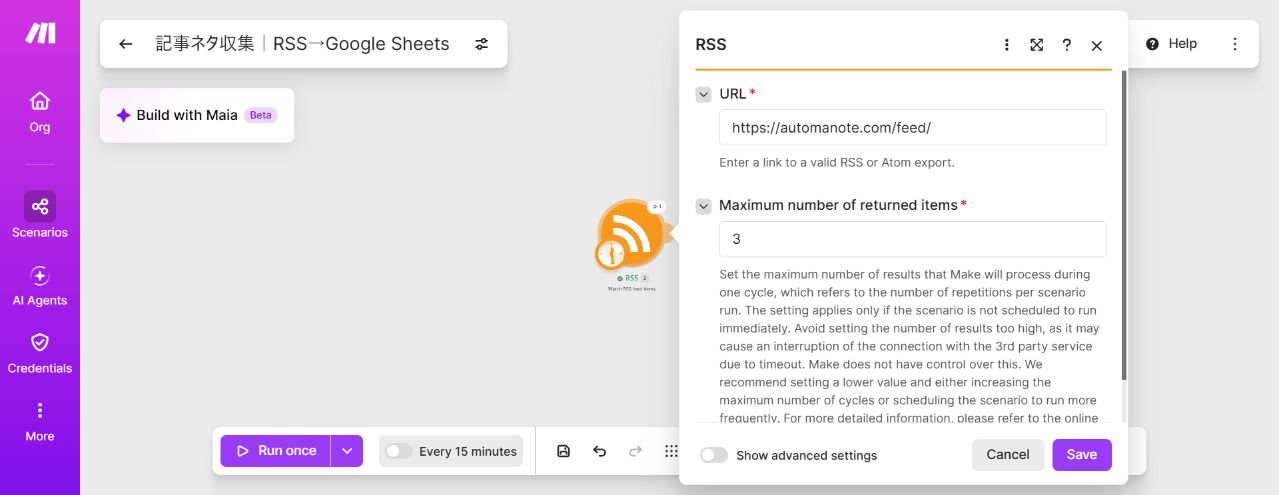
最初は3件程度がおすすめです。設定ミスがあったときに、大量の行が追加されるのを避けられます。
公式ドキュメントでも、最大件数を高くしすぎると相手側でタイムアウトする可能性があるため、低めの件数と短めの実行間隔を検討するよう案内されています。
Google Sheetsへ追加する項目をつなぐ
次に、RSSモジュールの右側へGoogle Sheetsを追加します。
- 2つ目のモジュールで
Google Sheetsを選ぶ Add a Rowを選ぶ- Googleアカウントを接続する
- 作成したスプレッドシートとタブを選ぶ
- A〜G列へRSSの情報を割り当てる
今回の割り当ては次のとおりです。
| シートの列 | Makeで設定する値 |
|---|---|
| A 取得日時 | formatDate(now; "YYYY/MM/DD HH:mm"; "Asia/Tokyo") |
| B 配信元 | AutomaNoteなどのサイト名 |
| C 記事タイトル | RSSのTitle |
| D 記事URL | RSSのURLまたはLink |
| E 公開日時 | formatDate(Date created; "YYYY/MM/DD HH:mm"; "Asia/Tokyo") |
| F 要約 | stripHTML(Summary) |
| G 重複キー | RSSのURLまたはLink |
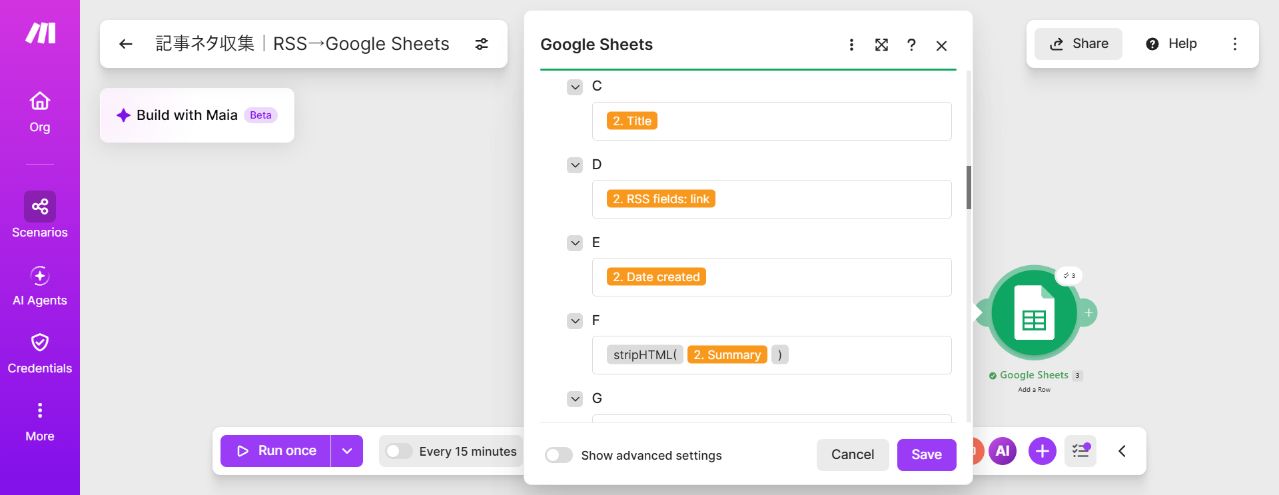
RSSによって、表示される項目名が少し違う場合があります。URL欄は、実際の記事ページを指している値を選んでください。
Run onceで3記事を取得する
設定できたら、いきなり定期実行をオンにせず、まずRun onceで試します。
- シナリオを保存する
Run onceを押す- 2つのモジュールが緑色になるまで待つ
- Googleスプレッドシートを開く
- 3記事が3行に分かれて入ったことを確認する
今回の成功実行では、RSSが1回、Google Sheetsが3回動きました。
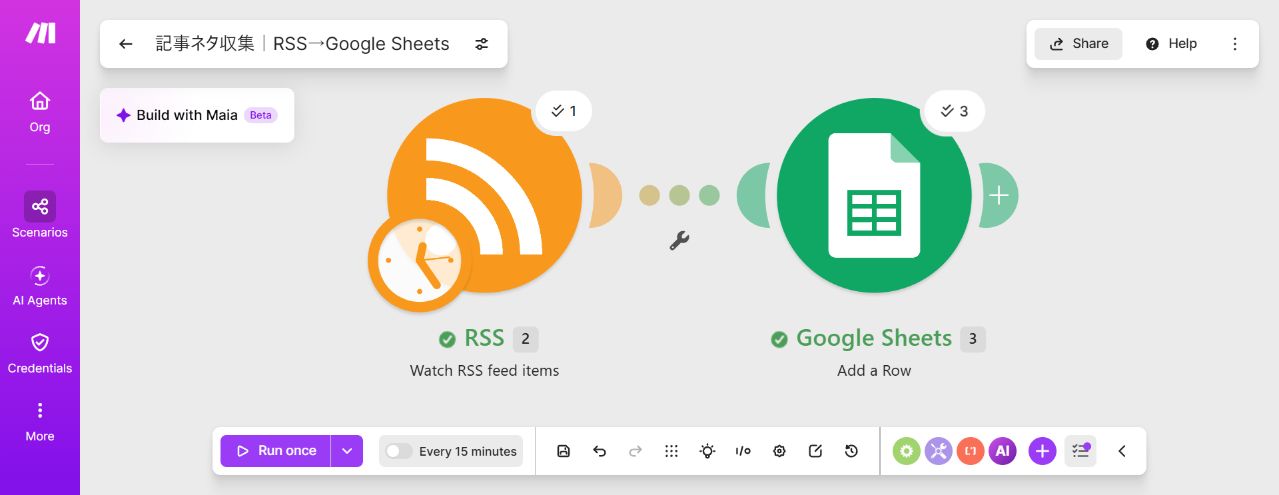
実行全体では、4 operations、4 creditsでした。

今回の設定では、取得した記事数だけGoogle Sheetsの行追加が動きます。取得件数を増やすと、同じ実行でも消費は増える点に注意してください。
クレジットの数え方は、Makeのクレジットはどう減る?で詳しく説明しています。
Googleアカウントはそろえておく
最初は、スプレッドシートを作ったGoogleアカウントと、Makeへ接続したGoogleアカウントが別になっていました。見た目の設定は合っていても、この組み合わせではシートへ書き込めません。
Makeに接続しているGoogleアカウントでシートを作るか、今回使うシートだけをそのアカウントへ共有すれば大丈夫です。
- MakeでGoogle Sheetsの接続アカウントを確認する
- そのアカウントが保存先シートを編集できるか確認する
- 必要なら、今回のシートだけを編集者として共有する
- 保存先を選び直して
Run onceを実行する
Googleドライブ全体を共有する必要はありません。必要なシート1枚だけに権限を付けるほうが安全です。
要約のHTMLタグをstripHTML()で消す
最初は、RSSのSummaryをそのままF列へ入れました。すると、要約と一緒に<p>や<img>などのHTMLタグまで表示されました。
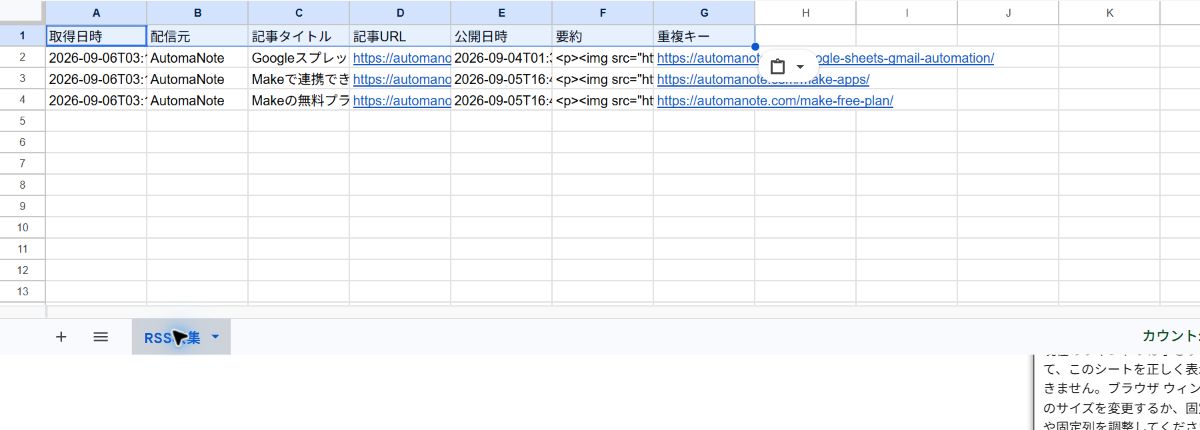
そこで、F列の設定を次の形へ変更しました。
stripHTML(Summary)
stripHTML()は、文字列からHTMLタグを取り除くMakeのテキスト関数です。
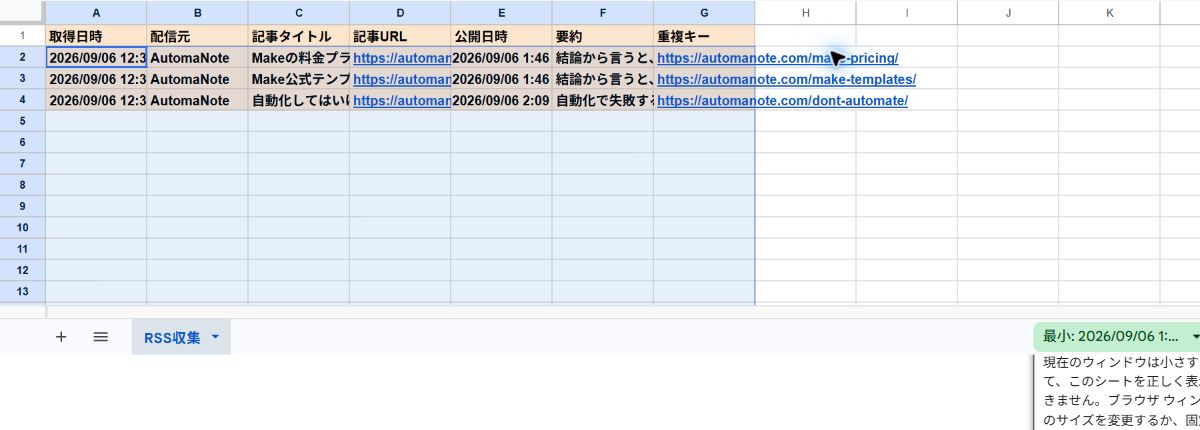
画像や装飾は消え、本文の要約だけが残りました。記事ネタを一覧で眺める用途なら、この形のほうが読みやすくなります。
stripHTML()でタグを外せば、文章だけにできるよ。日時をformatDate()で日本時間に整える
RSSから受け取った日時をそのまま入れると、表示が長かったり、タイムゾーンが分かりにくかったりします。
今回は、取得日時と公開日時を次の形式へ整えました。
- 取得日時:
formatDate(now; "YYYY/MM/DD HH:mm"; "Asia/Tokyo") - 公開日時:
formatDate(Date created; "YYYY/MM/DD HH:mm"; "Asia/Tokyo")
formatDate()は、日時を指定した形式とタイムゾーンの文字列へ変換するMakeの関数です。
最終的には、2026/09/06 12:35のように表示されました。
フィード側に公開日時がない場合は、E列が空欄になることがあります。そのときは無理に別の値へ置き換えず、必要かどうかを見直してください。
同じ記事が二重に入らないか確認する
1回目の通常実行では3記事が入りました。その後、もう一度通常実行すると、最初の3記事ではなく、続きの3記事が追加されました。
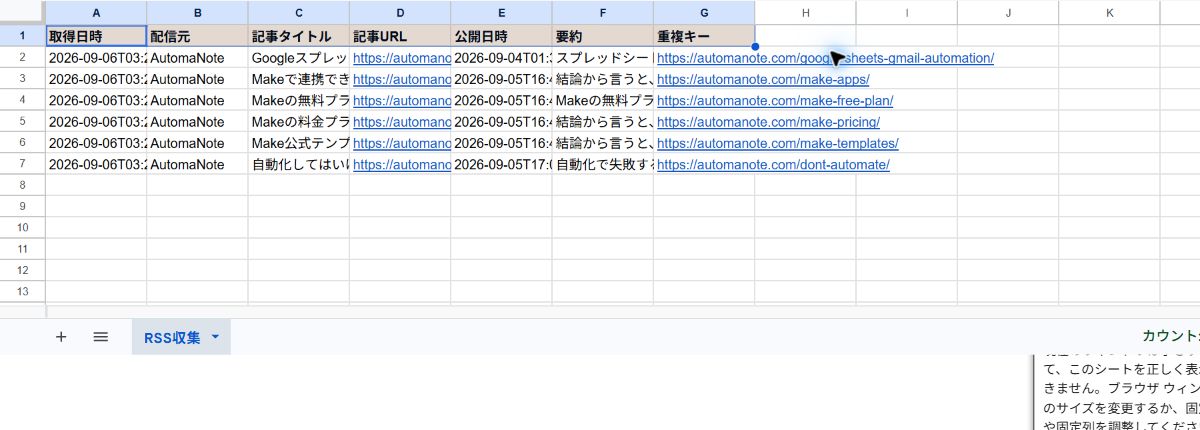
今回の2回の通常実行では、同じ記事は再追加されていません。RSSの監視モジュールが、前回までに処理した位置の続きから取得したためです。
ただし、これだけで永久に重複しないとは言い切れません。
- 実行履歴から処理をやり直す
- 取得の開始位置を変える
- シナリオを作り直す
- RSS配信側が記事を再登録する
こうした場合は、同じURLが再び入る可能性があります。
G列へ記事URLを「重複キー」として保存したのは、あとで重複を見つけやすくするためです。確実に防ぐなら、行追加の前にGoogle Sheetsの検索を入れ、同じURLがない場合だけ追加する構成にします。
定期実行をオンにする前のチェック
Run onceが成功しても、すぐにスケジュールをオンにする必要はありません。
次の項目を確認してから、自分の用途に合う実行間隔を設定してください。
- 正しいRSS URLを見ている
- 保存先のシートとタブが正しい
- タイトルとURLが対応している
- 要約からHTMLタグが消えている
- 日時が日本時間で読める
- テスト行を残すか削除するか決めた
- 1回の実行で使ったクレジットをHistoryで確認した
Make公式のRSSドキュメントでは、更新数が多いサイトで実行間隔を長くすると、RSSに残っていない古い項目を取得できない場合があると説明されています。
更新頻度の高いサイトを収集するなら、RSSに残る件数と、Makeを動かす間隔の両方を見て決めましょう。
無料枠や実行間隔は変更される可能性があります。運用前にMake無料プランの実測記事と公式料金ページを確認してください。
実際に使って分かった注意点
今回の検証で分かったのは、次の4点です。
最大取得件数は小さく始める
まず3件で列の対応を確認すると、修正が楽です。Googleアカウントをそろえる
うまく動かないときは、シート名より先に接続アカウントと権限を確認します。要約はそのまま保存しない
RSSによってはHTMLが混ざるため、stripHTML()で整えると読みやすくなります。Historyの数字を実際に見る
今回は3記事で4クレジットでした。取得件数や後続モジュールが変われば、消費も変わります。
また、RSSは情報収集の入口です。元記事を読まずにAIへ要約・転載させる使い方は避け、出典と利用条件を確認してください。
どんな副業で使える?
この仕組みは、次のような作業に使えます。
- ブログ運営:同じテーマの公式サイトやニュースの新着を集める
- SNS運用:投稿候補になりそうな更新情報を一覧にする
- Web制作:使用しているツールやCMSの更新情報を追う
- ライティング:取引先の業界ニュースを調査候補として集める
- 動画制作:企画の参考になる新着記事をストックする
自動化するのは「見つけて並べる」ところまで。内容が正しいか、仕事で使ってよいか、読者へ紹介する価値があるかは、人が確認する運用にしてください。
ほかの使い方は、副業で自動化できる作業30選の「情報を集める」章にまとめています。
まとめ:まず3記事を1枚のシートへ集めよう
今回つないだのは、RSSとGoogle Sheetsの2モジュールです。
実測では、Makeの無料プランで3記事を3行へ保存できました。1回の実行は4クレジット。2回目の通常実行では、同じ記事ではなく次の3記事が追加されました。
Googleアカウントをそろえ、要約のHTMLタグをstripHTML()で取り除くと、読みやすいネタ帳になりました。日時もformatDate()で日本時間へ整えています。
最初から大量のサイトを登録せず、まずは自分がよく読むサイトを1つ、最大3件で試してください。
※上のリンクはアフィリエイトリンクです。リンク経由で登録・利用された場合、AutomaNoteに紹介料が入ることがあります。利用者の料金が上乗せされるものではありません。
次に読む記事
- Makeの使い方完全ガイド — Makeの画面や基本用語を確認する
- GoogleスプレッドシートからGmailを自動送信する方法 — 次は集めた情報を自動で届けてみる
- Makeのクレジットはどう減る? — 実行回数と消費の関係を確認する
- Makeでよくあるエラーと直し方 — 赤いエラーで止まったときに確認する
- Gmailの添付ファイルをGoogle Driveへ自動保存する方法 — 次は案件ファイルの整理を自動化する
公式情報
公式情報の確認日:2026年9月6日