この記事の手順どおりに設定すると、WordPressで公開した記事のID・タイトル・URL・公開日時などをGoogleスプレッドシートへ自動で記録できます。
実際にAutomaNoteの本番サイトで動かし、noindexのテスト投稿1件が1行だけ追加されることを確認しました。同じ記事IDをもう一度流しても、2行目は増えていません。
ただし今回はWordPressへコネクタープラグインを追加します。必ずバックアップを取り、権限を投稿の読み取りだけに絞ってから進めてください。
- 本番WordPressで再現:できた
- 使用するモジュール:3個
- 成功時の消費:3クレジット
- 重複確認時の消費:2クレジット(行追加は実行されない)
- 重複防止キー:WordPressの記事ID
- 接続権限:投稿の読み取りのみ
- テスト投稿:noindexで一時公開し、確認後に下書きへ戻した
- 接続時に気づいたこと:APIキーは作成直後に控える
先に確認:今回はWordPress 7.1で検証
検証日は2026年9月6日です。今回インストールしたMake Connectorはバージョン1.6.6でした。
WordPress公式ディレクトリでは、記事執筆時点の動作確認済み範囲はWordPress 6.9.7までと表示されています。AutomaNoteはWordPress 7.1なので、公式の動作確認範囲外です。
今回はバックアップを取ったうえで限定的にテストし、公開ページ、記事編集、管理画面、HTTPSに異常がないことを確認しました。環境によって結果は変わるため、同じバージョンでも動作を保証するものではありません。
完成すると何が自動化される?
今回作る流れは次のとおりです。
WordPressの公開記事を確認 → 記事IDの重複を検索 → 重複がなければ1行追加

シートには、取得日時、記事ID、タイトル、記事URL、公開日時、更新日時、状態、カテゴリー、重複キーを残します。
事前準備:必ずバックアップする
本番サイトへプラグインを追加する前に、サーバー上のファイルとデータベースをそれぞれバックアップします。
- サーバー管理画面からホームディレクトリのバックアップを保存
- データベースのバックアップを保存
- 2つのファイルがPCへダウンロードできたことを確認
ラッコサーバーを利用している場合は、ラッコサーバー公式のバックアップ手順を確認してください。
復元方法が分からないまま本番へ入れるのが不安なら、複製環境やステージングサイトで先に試してください。
Googleスプレッドシートを準備する
1行目へ次の9列を作ります。
| 列 | 項目 | 用途 |
|---|---|---|
| A | 取得日時 | Makeが取得した時刻 |
| B | 記事ID | WordPress内部の記事番号 |
| C | タイトル | 記事タイトル |
| D | 記事URL | 公開URL |
| E | 公開日時 | WordPressの公開日時 |
| F | 更新日時 | 最終更新日時 |
| G | 状態 | publishなど |
| H | カテゴリー | カテゴリーID |
| I | 重複キー | 記事IDをもう一度保存 |
Search Rowsを止めないための確認行
Search Rowsは検索結果が0件だと、その先の処理へ何も渡さない場合があります。そこで今回の検証では、2行目へ次の確認用データを置きました。
- A列:
重複確認用(削除しない) - I列:
ZZZ_SENTINEL
Search Rowsでは「記事IDと同じ」または「ZZZ_SENTINEL」の2条件で検索し、I列の昇順・Limit 1にします。記事IDがすでにあればその行が先に返り、なければZZZ_SENTINELが返る仕組みです。
Make Connectorを読み取り専用で接続する
Make公式のWordPress接続手順では、WordPress側へMake Connectorをインストールし、APIキーとREST APIのベースURLを使って接続します。
- WordPress管理画面の「プラグインを追加」でMake Connectorを検索
- 公式ディレクトリのプラグインであることを確認してインストール・有効化
- 管理画面左の「Make」からGeneralを開く
- Enable granular API permissionsを有効化
- PostsのReadだけをONにする
- Create、Update、Delete、Users、Comments、Media、TermsはOFFのまま保存
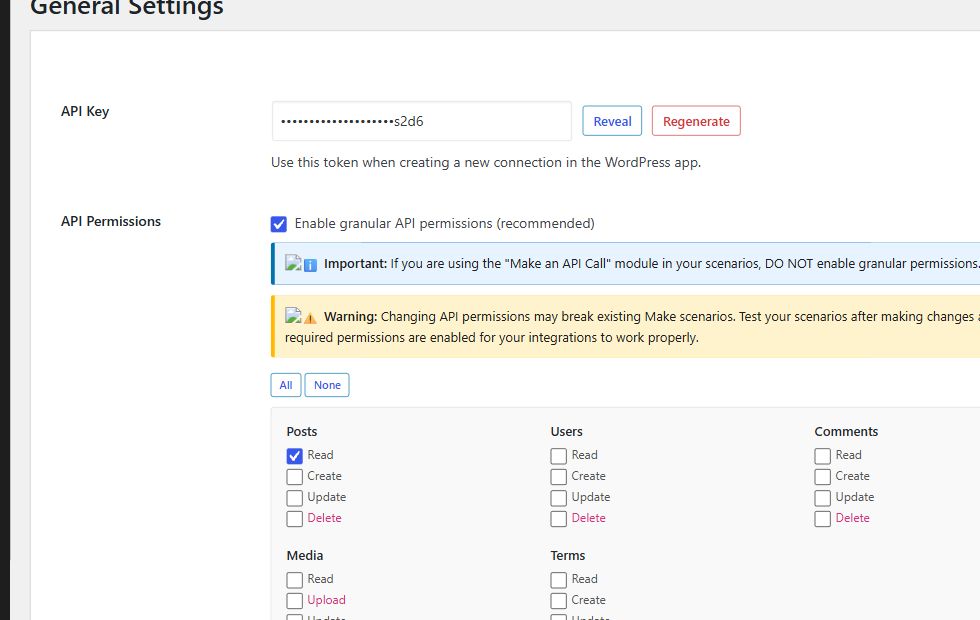
APIキーはパスワードと同じように扱い、スクリーンショットや記事へ載せないでください。Make側の接続画面には、ベースURLとしてhttps://あなたのドメイン/wp-json/を入力します。
今回の検証中はログを一時的に有効化しましたが、確認後はOFFへ戻しました。プラグインの自動更新も有効にしていません。
Makeで3つのモジュールを設定する
1. WordPress「Watch Posts」
- Type:Posts
- Status:publish
- Limit:1(テスト中)
- 開始位置:From now on
「From now on」にすると、過去記事を一気に処理しにくくなります。検証時だけChoose manuallyでnoindexのテスト投稿を指定しました。
2. Google Sheets「Search Rows」
重複キーのI列を検索します。条件は次の2つをORで設定します。
- I列 Equal to WordPressのPost ID
- I列 Equal to
ZZZ_SENTINEL
Order byはI列、Sort orderはAscending、Limitは1です。
3. 「重複がないときだけ」フィルター
Search RowsとAdd a Rowの間へフィルターを置き、返ってきたI列がZZZ_SENTINELのときだけ通します。
記事IDの行が返ったときは「すでに記録済み」なので、Add a Rowへ進みません。
4. Google Sheets「Add a Row」
WordPressの出力を9列へ対応させます。
- 取得日時:now
- 記事ID・重複キー:Post ID
- タイトル:Title
- 記事URL:Link
- 公開日時:Date
- 更新日時:Modified Date
- 状態:Status
- カテゴリー:Categoriesをカンマ区切り
実行結果:テスト投稿1件が1行だけ入った
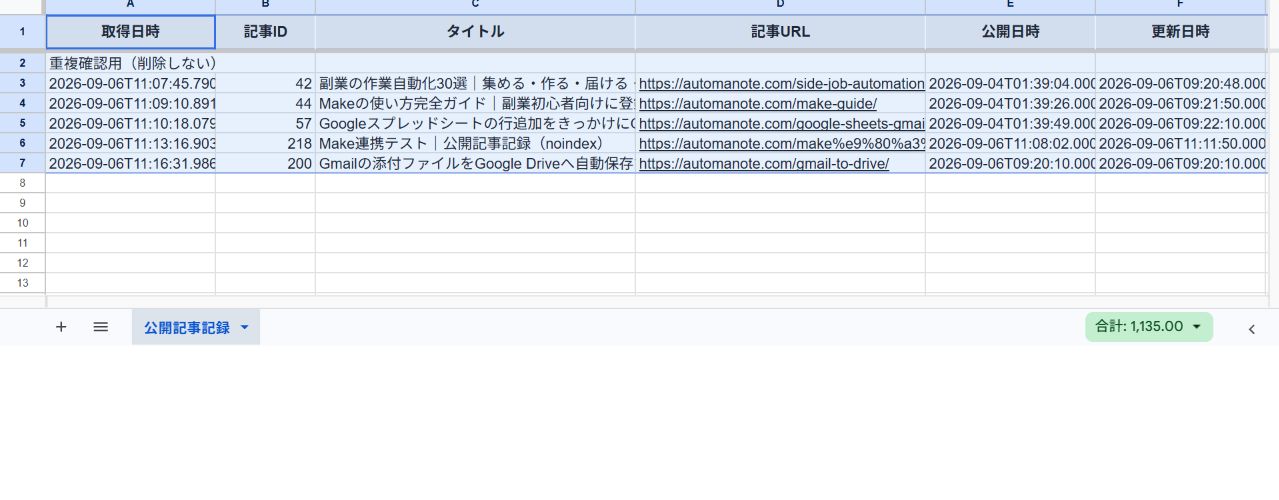
noindexにしたテスト投稿を一時公開し、記事ID218が1行追加されることを確認しました。確認後、テスト投稿はすぐ下書きへ戻しています。
成功時は3モジュールが各1回動き、3クレジットを消費しました。
同じ記事IDを再実行しても増えなかった
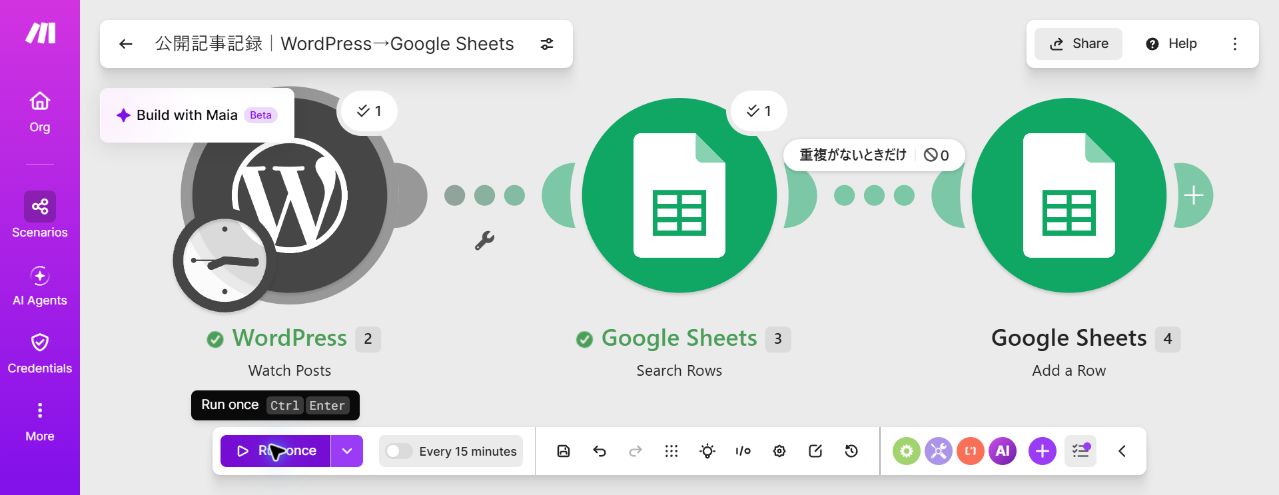
同じテスト投稿を開始位置に指定して再実行すると、WordPressとSearch Rowsは各1回動きましたが、「重複がないときだけ」フィルターで止まりました。
シートに2行目は増えず、重複確認時の消費は2クレジットでした。
接続前に知っておきたいこと
APIキーは作成直後に控える
WordPress画面で伏せ字になった文字列は、そのまま接続には使えません。APIキーを作った直後に実際の値を安全な場所へ控えておくと、あとで迷わず接続できます。
Revealで実際の値を表示し、余分な空白を入れずに接続すると成功しました。APIキーは第三者へ送らず、記事や画像にも載せないでください。
WordPressをいちばん左へ置く
WordPressは処理のきっかけになるので、いちばん左へ置きます。3つのモジュールが1本の線でつながっていることも確認してください。
From now onでも過去の変更分を拾った
検証途中で開始位置を設定し直す前は、最近更新した既存記事が順番に入りました。本番で使う前にLimit 1で試し、開始位置を右クリックメニューから明示的に設定してください。
停止・切り戻し方法
- MakeのスケジュールをOFFにする
- WordPress側のMake ConnectorでAPIキーを再生成し、古い接続を無効化する
- 必要に応じてMake Connectorを停止する
- 表示崩れやエラーが続く場合は、事前バックアップから復元する
今回の検証後は、シナリオの自動実行をOFF、開始位置をFrom now on、プラグインのログをOFFへ戻しました。Make Connectorは投稿読み取りのみで有効のままです。
この自動化が向いている副業
- 複数サイトの記事URLを管理したいブログ運営
- 納品記事の一覧を作りたいライター
- 制作実績のURLを整理したいWeb制作者
- 公開本数や更新状況をあとで集計したい人
記事本文や顧客情報まで保存したい場合は、必要性と権限を見直してください。まずは公開済み記事の基本情報だけに絞る方が安全です。
まとめ
WordPressのWatch Posts、Google SheetsのSearch Rows、Add a Rowを使い、公開記事のURLを重複なしで記録できました。
本番WordPressへ接続するときは、バックアップ、投稿読み取りだけの権限、noindexの小さなテストの3つを省かないでください。
ほかに整理できる作業は、副業の作業自動化30選「案件・作業を整える」で探せます。
Makeの基本操作はMakeの使い方完全ガイドで確認できます。
※この記事には広告リンクを含みます。