Makeは、GoogleスプレッドシートやGmailなどを画面上でつないで、決まった作業を自動でやらせるサービスです。コードは書きません。ブロックを線でつなぐだけです。
この記事では、無料登録から最初の1本が動くところまでを、順番に通します。難しい用語は最小限にして、実際に触りながら覚える形にしました。
AutomaNoteでも実際にこの手順で組んで動かしています。途中でつまずいた場所も、そのまま書きました。
広告:この記事にはMakeのアフィリエイトリンクが含まれます。リンク経由で有料プランを契約すると、AutomaNoteが紹介料を受け取る場合があります。
Makeは無料プランから始められます。料金やキャンペーンは変わることがあるため、登録画面で最新条件を確認してください。
Makeを開いたことがない状態から、自分で1本の自動化を完成させるまでに必要なことが分かります。
- 登録:無料アカウントを作る(クレジットカード不要)
- 用語:覚えるのは3つだけ
- 作成:ブロックをつないでシナリオを組む
- テスト:Run onceで1回だけ試す
- 運用:スケジュールをオンにして自動で回す
 ノート
ノート オート
オート先に「どんな作業が自動化できるか」を知りたい人は、副業で自動化できる作業30選から読むのがおすすめです。
Makeでできること
たとえば、こんなことが自動でできます。
- 問い合わせ内容を表へ自動保存する
- 表に新しい行が追加されたらメールを送る
- ブログやSNS用の下書きをAIで作る
- ファイル・顧客・進捗情報を決まった場所へ整理する
- 決まった時刻に通知や集計を実行する
逆に苦手なのは「判断」です。Makeは決まった条件と手順を何度も正確に繰り返す道具であって、その場で考えてくれるわけではありません。
ノートオート最初に覚える3つの用語
ここだけ先に押さえておくと、あとの画面が一気に読めるようになります。
| 用語 | 意味 | 例 |
|---|---|---|
| Scenario(シナリオ) | 自動化ぜんたい | 新しい行を見つけてメールを送る流れ |
| Module(モジュール) | 流れの中の1つの処理 | 行を読む、メールを送る |
| Bundle(バンドル) | 処理される1件分のデータ | スプレッドシートの1行 |
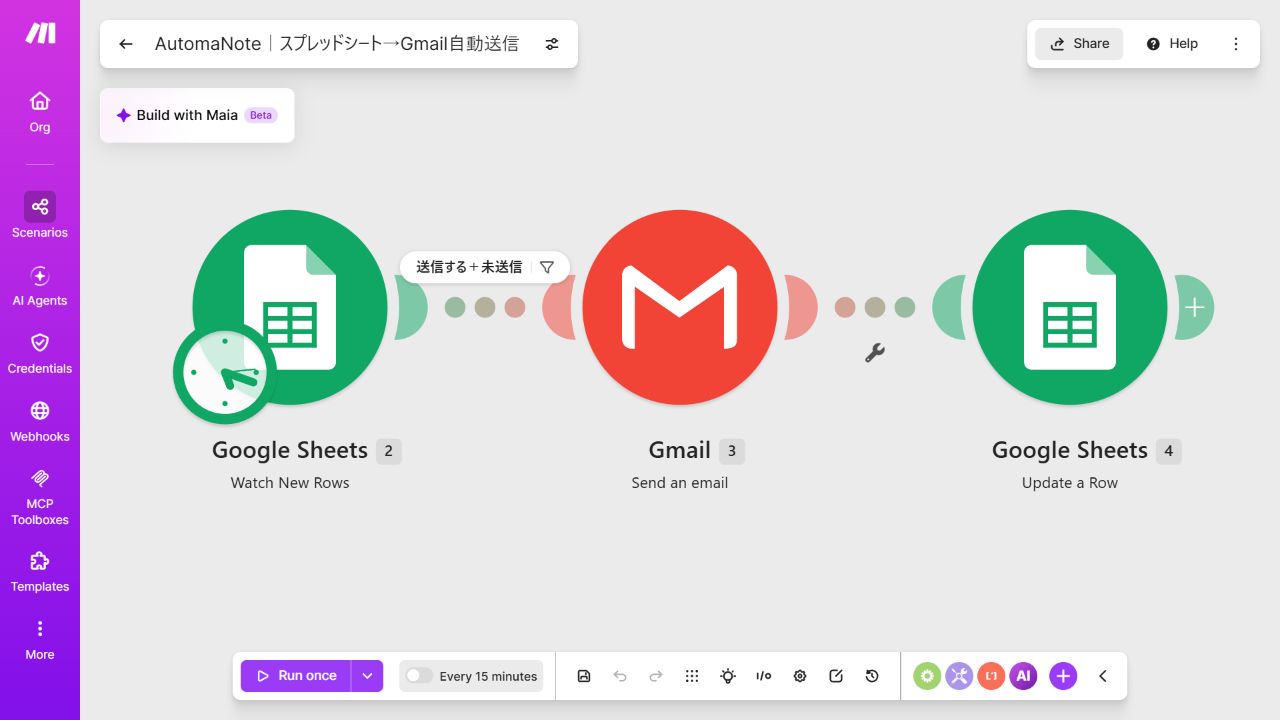
モジュールを左から右へつないでいくと、1つのシナリオになります。それだけです。
 ノートオート
無料アカウントを作成する
- Make公式の登録ページを開く
- メールアドレスまたはGoogleアカウントで登録する
- 確認メールが届いた場合は認証する
- 利用目的などの初期質問に回答する
- 無料プランでワークスペースを開始する
登録の途中で有料プランの案内が出ますが、この記事の練習に契約は不要です。まず無料プランで1本完成させて、それから必要な実行回数を見積もれば十分です。
ノートオート画面の見方
最初に見る場所は、実質この6つです。
- Scenarios:作った自動化の一覧
- Templates:公式のテンプレートを探す場所
- Connections / Credentials:Googleなど接続アカウントの管理
- History:いつ、どの処理が成功・失敗したかの履歴
- Run once:編集中のシナリオを1回だけ試すボタン
- Scheduling:一定間隔で自動実行する設定
とはいえ、最初から全部覚える必要はありません。「Scenariosで作って、Run onceで試す」。まずはここだけで大丈夫です。
新しいシナリオを作る
- Scenariosを開き「Create a new scenario」を選ぶ
- 中央の「+」から最初のアプリを検索する
- 開始条件になるモジュールを選ぶ
- 右側の「+」で次の処理を追加する
- 分かりやすいシナリオ名を付けて保存する
最初のモジュールは「新しい行」「新しいメール」「決まった時刻」など、流れを始めるきっかけです。そのあとのモジュールで、送信・記録・通知などを行います。
ノートオートアプリを接続するときの注意
Google SheetsやGmailを初めて追加すると、Googleアカウントとの接続を求められます。許可画面では、Makeがどのサービスにアクセスするのかを一度確認してください。
- 練習では顧客情報を使わず、テストデータだけにする
- 可能なら検証用のシートを分ける
- 接続アカウントとシート所有者が同じか確認する
- 別アカウントなら対象ファイルだけを共有する
- 使わなくなった接続はConnectionsから削除する
ノートオートデータを紐づける
前のモジュールが取得した値を、後ろのモジュールの入力欄に入れる操作をマッピングと呼びます。Makeを使う上で、一番よく使う操作です。
たとえばGoogleスプレッドシートからGmailへは、こう割り当てます。
| スプレッドシート | Gmail |
|---|---|
| 送信先メールアドレス | To |
| 件名 | Subject |
| 本文 | Content |
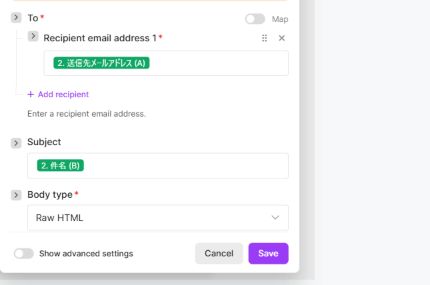
緑色で表示されている項目が、前のモジュールから受け取ったデータです。
ノートオートフィルターで実行条件を絞る
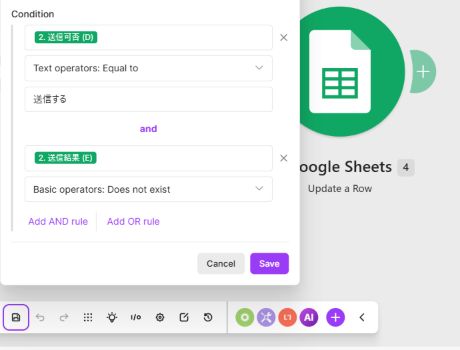
モジュール同士をつなぐ線の上にフィルターを置くと、「送信する行だけ」「未処理の行だけ」のように条件を付けられます。
- 誤送信防止:送信可否=「送信する」
- 二重送信防止:送信結果が空欄
- 対象の絞り込み:ステータス=「受付済み」
条件が複数あるときは、すべて満たすならAND、どれか1つでよいならORを使います。
 オート
オートRun onceで一度だけ試す
- シナリオを保存する
- Run onceを押す
- 開始条件になるテストデータを追加する
- 各モジュールの上に数字が表示されるまで待つ
- 送信先や記録先で結果を確認する
いきなりSchedulingをオンにせず、必ず自分宛て・テスト用データで確認してください。成功したモジュールにはチェックが付いて、処理したデータを開いて見られます。
ノートオートHistoryで成功・失敗を確認する
Historyは、動かしたあとに必ず見る場所です。ここを見る癖をつけておくと、トラブルの解決が一気に速くなります。
- Success:最後まで正常に実行
- Error:途中のモジュールで失敗
- Operations / Credits:実行で消費した処理量
- Input / Output:モジュールへ入った値と出た値
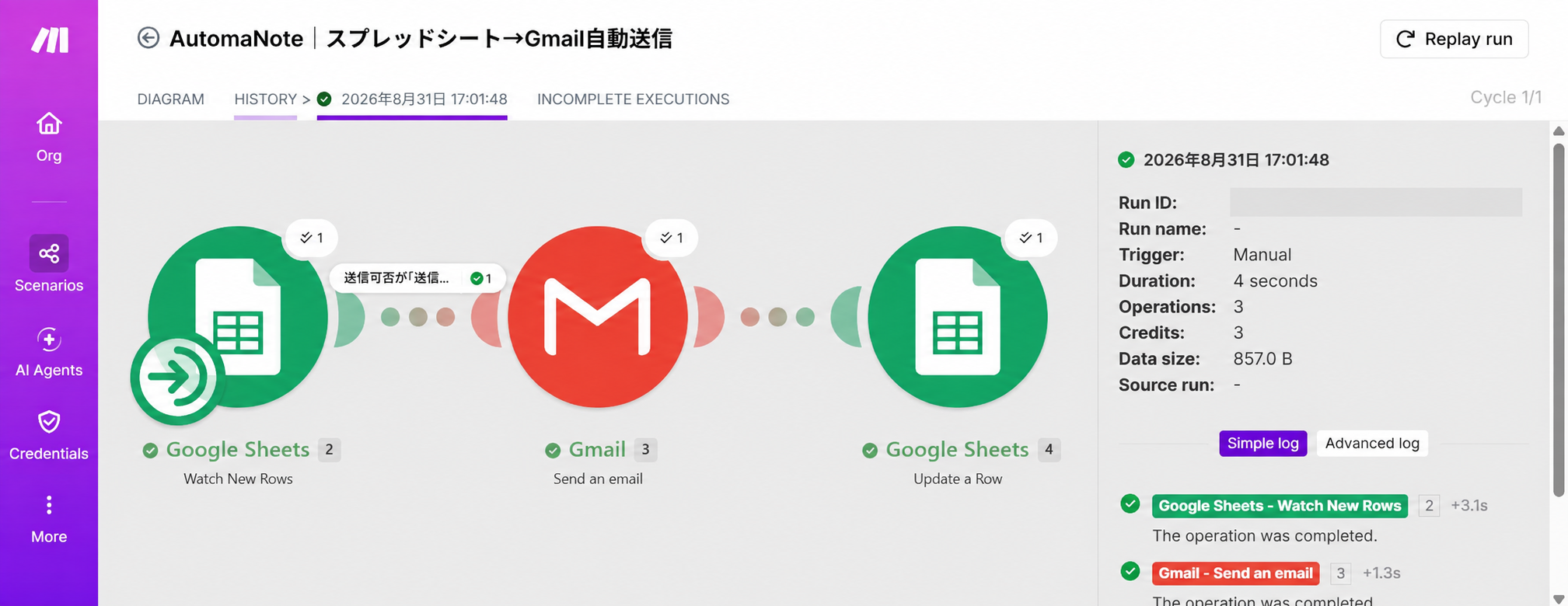
うまく動かなければ、赤くなったモジュールを開いて、入力した内容と接続アカウントを見直します。最初はこの2つを確認すれば十分です。
ノートオートGoogleアカウントが違って止まった話
AutomaNoteで最初にシナリオを組んだとき、まさにここで止まりました。
設定は合っているはずなのに、モジュールが赤くなって止まりました。原因が分からず、しばらく画面を見つめていました。
シート名は合っている。列の紐づけも合っている。もう一度押しても、やっぱり赤い。……これ、けっこう心が折れます。
ノートオート直し方はこの3ステップです。
- Makeの接続に使っているGoogleアカウントを確認する
- 対象のシートだけを、そのアカウントへ編集権限で共有する
- Run onceでもう一度テストする
これで解消して、メール送信と結果の書き戻しまで成功しま した。詳しい設定はGoogleスプレッドシートからGmailを自動送信する実践レシピでスクリーンショット付きで紹介しています。
スケジュールをオンにする
Run onceで成功したら、実行間隔を設定してSchedulingをオンにします。無料プランでは最短15分間隔です。
- 即時性が不要なら15分間隔から始める
- 顧客への重要メールは、人の確認条件を残す
- 不要になったシナリオはオフにする
- 履歴を定期的に確認する
オート無料プランとクレジット
2026年9月6日時点の無料プランは、こうなっています。
- 月1,000クレジット
- 実行間隔は最短15分
- アクティブなシナリオは2つまで
多くのモジュール操作は1回につき1クレジットです。AutomaNoteで検証した3モジュール構成は、1行を正常に処理して3クレジットでした。
つまり月1,000クレジットなら、およそ333回ぶん。1日10回動かしても足ります。思っているより余裕があります。
ノートオート必要量は「1回の処理で動くモジュール数 × 月の実行件数」で見積もり、実際の数字はHistoryで確認します。最新の条件はMake公式の料金ページで確認してください。
公式テンプレートの使い方
Templatesでは、アプリ名や目的から既存の自動化例を探せます。2026年8月時点で、Makeは7,500以上のユースケースを案内しています。
- Templatesを開く
- 「Google Sheets」「Gmail」などアプリ名で検索する
- 使うアプリと処理の順番を確認する
- テンプレートを自分のシナリオへ追加する
- 接続先と項目を自分用に設定し直す
- 必ずRun onceでテストする
ひとつだけ注意です。テンプレートは完成品ではなく「設計図」です。接続アカウント、シート名、宛先、実行条件を確認しないままオンにしないでください。
ノートオート最初の1本を完成させよう
Makeの基本は、たったこれだけです。
- きっかけを決める
- 処理をつなぐ
- データを紐づける
- Run onceで試す
- 履歴を確認して自動実行をオンにする
読むだけだと難しく感じますが、1本通してしまえば体で覚えます。まずは短いレシピを1つ、最後まで動かしてみてください。
- RSSの新着記事をGoogleスプレッドシートへ集める — 情報収集を自動化する
- Gmailの添付ファイルをGoogle Driveへ自動保存する — 案件ファイルの整理を自動化する
ノートオート参考:Make公式「Create your first scenario」、Make公式「Scenario templates」、Google Sheetsモジュール資料、Gmailモジュール資料
自動化を1つ作ってみよう
無料アカウントから始めて、このガイドや実践レシピを見ながら試せます。
紹介リンクです。新規登録時の特典内容は、登録画面で最新情報をご確認ください。
Makeをもっと詳しく
この記事のあとに読むと、つまずきどころが先に潰せます。
- 数値まとめとよくある質問22 — 数字を確認したいときはまずここ
- 無料プランはどこまで使える? — 実際に動かして測った結果
- クレジットはどう減るのか — 消費の計算ができるようになります
- 連携できるアプリの探し方 — 使いたいサービスが対応しているか調べる
- 公式テンプレートの使い方と注意点 — テンプレートは設計図であって完成品ではありません
- エラーの種類と直し方 — 画面が赤くなったときに開いてください
- 料金プランの選び方 — 有料に上げるタイミング
読む順番に迷ったらはじめての方へ|AutomaNoteの歩き方をどうぞ。